Создание и настройка страниц
В данной статье описана работа со страницами проекта. Работа с глобальными страницами описана в соответствующей статье.
Создание страницы в проекте
Чтобы создать страницу в проекте, необходимо сделать следующее:
- Перейдите на страницу проекта, нажав на его название в списке проектов.
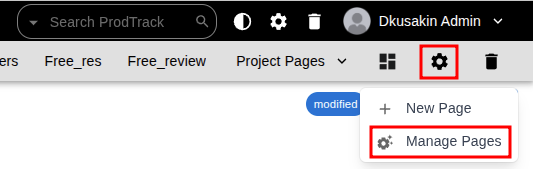
- Нажмите на значок шестерёнки, который располагается в строке страниц проекта.
- Выберите опцию "Создать страницу".
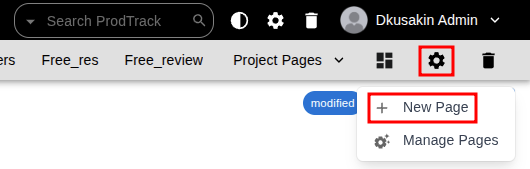
- В появившемся всплывающем окне заполните следующие поля и нажмите на кнопку "Создать":
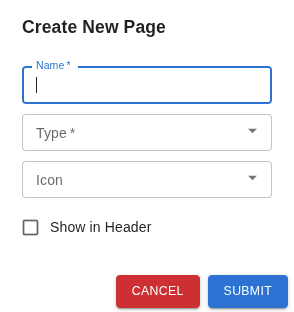
- Название. Это поле обязательно для заполнения. По умолчанию страница называется так же, как её тип.
- Тип. Это поле обязательно для заполнения. Тип сущностей проекта, которые будут отображаться на странице.
- Иконка.
- Показывать в заголовке.
Созданные пользователем страницы отображаются вверху списка страниц, который открывается при нажатии на кнопку "Страницы проекта".
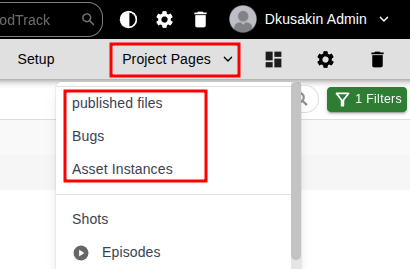
Настройка отображения страниц в проекте
Чтобы настроить страницы проекта, нажмите на значок шестерёнки, который располагается в строке страниц проекта, и выберите опцию "Настроить страницы".
В появившейся таблице будут перечислены все созданные в рамках проекта страницы, к которым у пользователя есть доступ. Поля данной таблицы позволяют осуществить следующие настройки:

- Название. Чтобы отредактировать название страницы, кликните по этому полю дважды.
- Показывать в заголовке. Чтобы название страницы отображалось в заголовке (вторая панель сверху), поставьте галку в соответствующем поле, кликнув на него дважды и выбрав опцию "True".

- Общий доступ. Чтобы страница была доступна всем пользователям, у которых есть доступ к проекту, поставьте галку в соответствующем поле, кликнув на него дважды и выбрав опцию "True".

- Доступ. Чтобы настроить доступ отдельных пользователей к странице, кликните на это поле дважды и выберите пользователей. Страницы, у которых данное поле является пустым, доступны только пользователям, которые их создали.
Помимо этого, можно настроить порядок отображения названий страниц в строке заголовков. Чтобы это сделать, зажмите левую кнопку мыши на поле с порядковым номером страницы (первый столбец) и перетащите строку. Внесённые изменения будут применены после обновления страницы, которое произойдёт автоматически.
Рекомендуемые настройки вида страниц
В данном разделе описываются рекомендуемые сочетания настроек группировки, сортировки и фильтрации сущностей на странице. Полностью функциональность настройки вида страниц описана в соответствующей статье раздела "Администрирование".
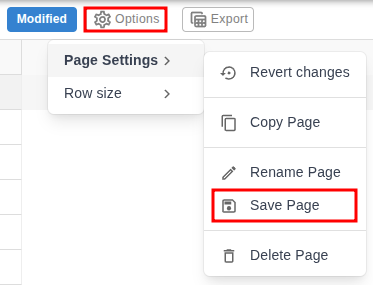
ВАЖНО! После настройки вида страницы его необходимо сохранить. Для этого необходимо кликнуть на кнопку "Опции", раскрыть раздел "Настройки страницы" и выбрать опцию "Сохранить вид страницы".
Страница эпизодов
Рекомендуемые настройки для страницы эпизодов:
- Фильтрация по статусам эпизодов: только те из них, работа над которыми ещё не завершена. Чтобы применить её, необходимо сделать следующее:
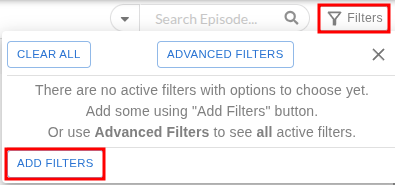
- Нажмите на кнопку "Фильтры", которая расположена в верхней части страницы справа.
- В появившемся окне нажмите на кнопку "Добавить фильтры".
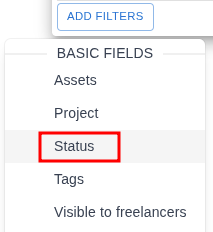
- Выберите опцию "Статус" в разделе "Базовые поля" выпадающего меню.
- Кликните на кнопку "Включает", чтобы сменить оператор фильтра на "Не включает".
- В списке статусов выберите статус, который означает завершённость работы над эпизодом (на скриншоте это статус close).


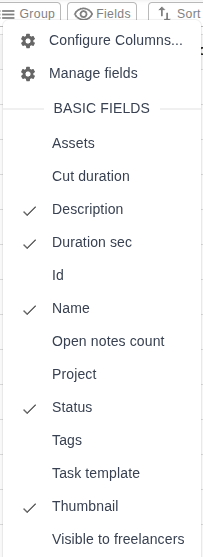
- Отображаемые поля. В списке отображаемых полей выберите следующие:
- "Название" (Name);
- "Миниатюра" (Thumbnail);
- "Статус" (Status);
- "Длительность (в секундах)" (Duration sec);
- "Описание" (Description).
Страница секвенций
Рекомендуемые настройки для страницы секвенций:
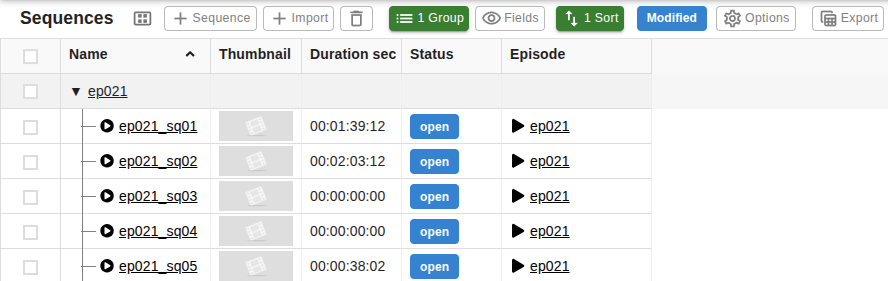
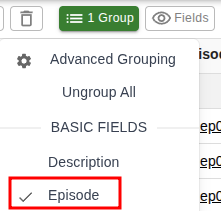
- Группировка по эпизодам, частью которых являются секвенции. Чтобы применить её, нажмите на кнопку "Сгруппировать" и выберите опцию "Эпизод" в разделе меню "Базовые поля".
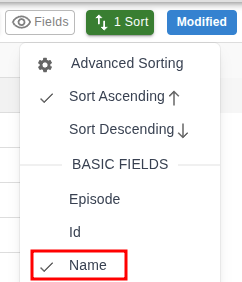
- Сортировка по названиям секвенций. Чтобы применить её, нажмите на кнопку "Сортировать" и выберите опцию "Название" в разделе меню "Базовые поля".
- Фильтрация по статусам секвенций: только те из них, работа над которыми ещё не завершена. Чтобы применить её, необходимо сделать следующее:
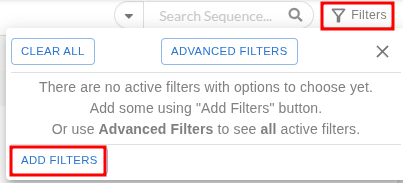
- Нажмите на кнопку "Фильтры", которая расположена в верхней части страницы справа.
- В появившемся окне нажмите на кнопку "Добавить фильтры".
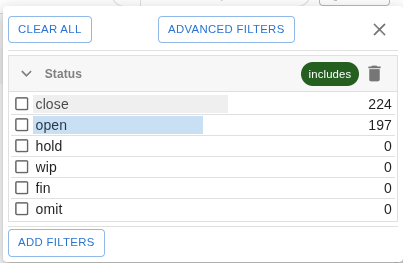
- Выберите опцию "Статус" в разделе "Базовые поля" выпадающего меню.

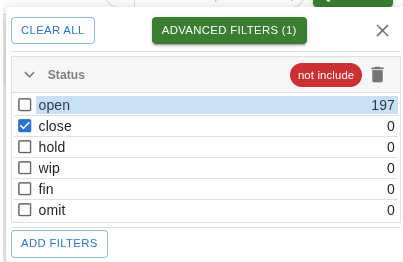
- Кликните на кнопку "Включает", чтобы сменить оператор фильтра на "Не включает".
- В списке статусов выберите статус, который означает завершённость работы над секвенцией (на скриншоте это статус close).
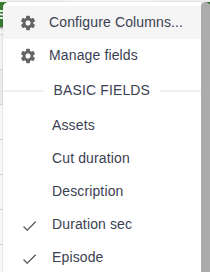
- Отображаемые поля. В списке отображаемых полей выберите следующие:
- "Длительность (в секундах)" (Duration sec);
- "Эпизод" (Episode);
- "Название" (Name);
- "Статус" (Status);
- "Миниатюра" (Thumbnail).
Страница шотов
Рекомендуемые настройки для страницы шотов:

- Вложенная группировка по секвенциям, частью которых являются шоты, и по эпизодам, частью которых являются секвенции. Чтобы применить её, необходимо сделать следующее:
ВАЖНО! Порядок выбора групп при настройке влияет на порядок их вложенности: группа, выбранная первой, будет являться внешней.
- Нажмите на кнопку "Сгруппировать".
- Наведите курсор на опцию "Секвенция" в разделе меню "Связанные поля".
- В разделе "Базовые поля" появившегося меню выберите опцию "Эпизод".
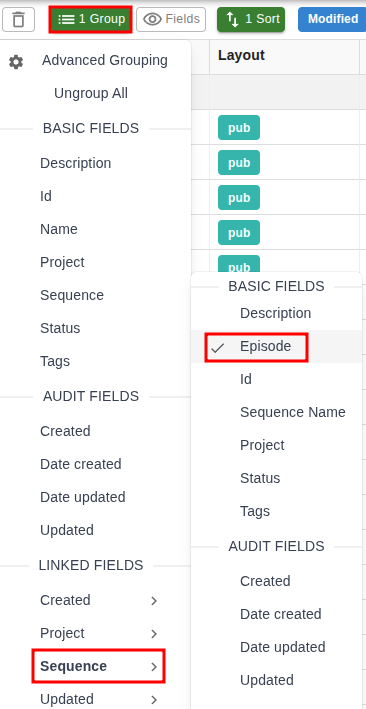
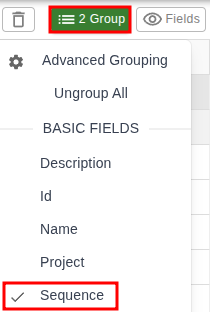
- После того, как страница обновится, снова нажмите на кнопку "Сгруппировать".
- Выберите опцию "Секвенция" в разделе меню "Базовые поля".
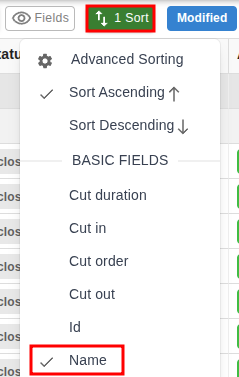
- Сортировка по названиям шотов. Чтобы применить её, нажмите на кнопку "Сортировать" и выберите опцию "Название" в разделе меню "Базовые поля".
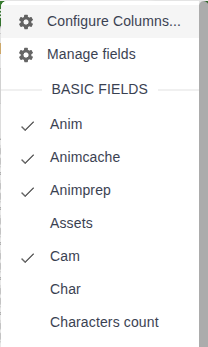
- Отображаемые поля. В списке отображаемых полей выберите следующие:
- "Длительность (в кадрах)" (Cut duration);
- "Миниатюра" (Thumbnail);
- "Статус" (Status);
- Этапы пайплайна: в данных полях будут находиться полоски, отображающие соотношение статусов задач, связанных с соответствующим шотом (если у всех таких задач одинаковый статус, он будет показан в поле вместо полоски); при нажатии на полоску или статус открывается окно, в котором перечислены соответствующие задачи; на скриншоте это Anim, Animcache, Animprep, Cam;
- "Cut in" — номер кадра, с которого начинается шот;
- "Cut out" — номер кадра, которым заканчивается шот;
- "Cut order" — порядковый номер шота в секвенции.
Страница ассетов
Рекомендуемые настройки для страницы ассетов:
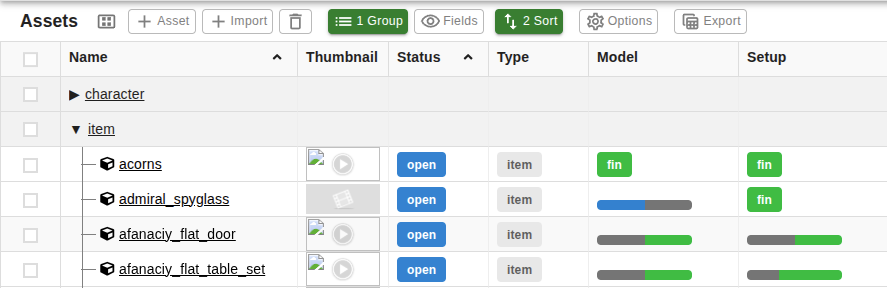
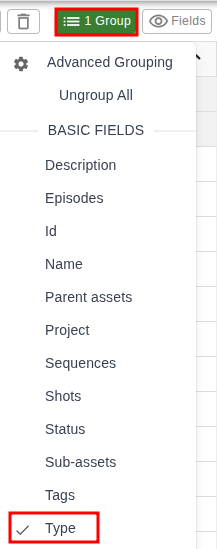
- Группировка по типам ассетов. Чтобы применить её, нажмите на кнопку "Сгруппировать" и выберите опцию "Тип" в разделе меню "Базовые поля".
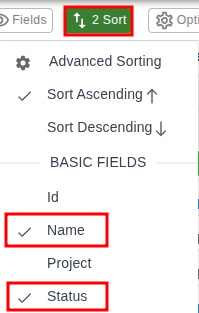
- Сортировка по названиям ассетов и их статусам. Чтобы применить её, нажмите на кнопку "Сортировать" и выберите опцию "Название" в разделе меню "Базовые поля", а затем выберите опцию "Статус" в том же разделе.
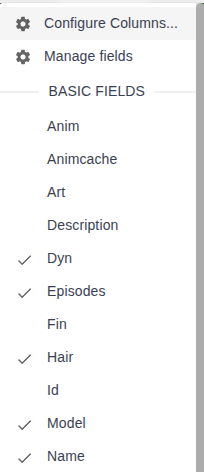
- Отображаемые поля. В списке отображаемых полей выберите следующие:
- "Название" (Name);
- "Миниатюра" (Thumbnail);
- Этапы пайплайна: в данных полях будут находиться полоски, отображающие соотношение статусов задач, связанных с соответствующим ассетом (если у всех таких задач одинаковый статус, он будет показан в поле вместо полоски); при нажатии на полоску или статус открывается окно, в котором перечислены соответствующие задачи; на скриншоте это Dyn, Hair, Model;
- "Эпизоды" (Episodes) — эпизоды, в которых задействован ассет.
Страница задач
На страницах задач группировка по связанным с ними эпизодам, секвенциям, шотам и ассетам настроена автоматически. Чтобы просмотреть её, раскройте панель слева, нажав на стрелку, которая расположена рядом с названием страницы. При выборе какой-либо сущности к странице применится сортировка и на ней будут отображаться только такие задачи, которые связаны с этой сущностью.
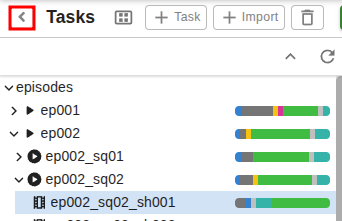
Однако дополнительно к странице задач можно применить следующие настройки:
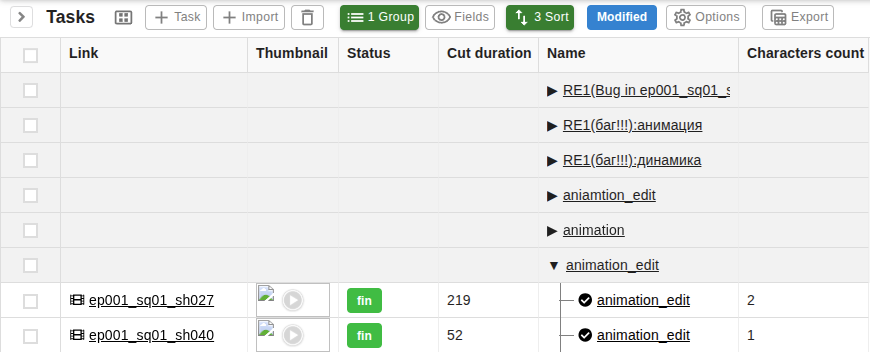
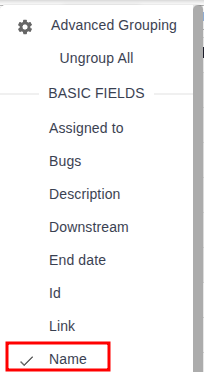
- Группировка по названиям задач, если однотипные задачи в пайплайне называются одинаково. Чтобы применить её, нажмите на кнопку "Сгруппировать" и выберите опцию "Название" в разделе "Основные поля".
- Сортировка по названиями эпизодов, секвенций и шотов, связанных с задачами. Чтобы применить её, необходимо сделать следующее:
- Нажмите на кнопку "Сортировать".
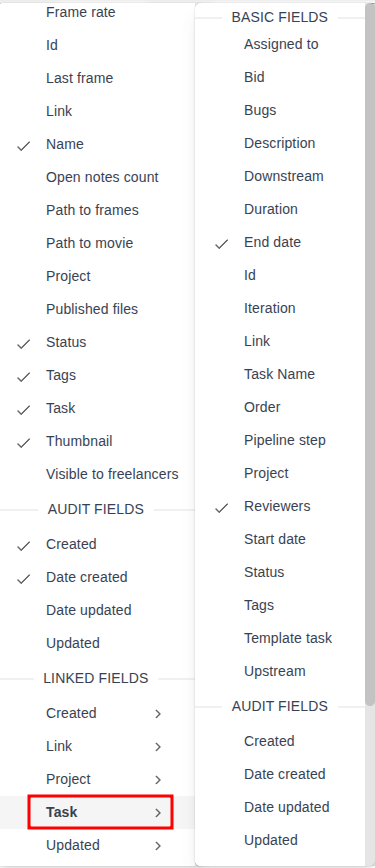
- Наведите курсор на опцию "Ссылка" в разделе меню "Связанные поля", затем — на опцию "Эпизод" и в разделе "Основные поля" появившегося меню выберите опцию "Название эпизода".
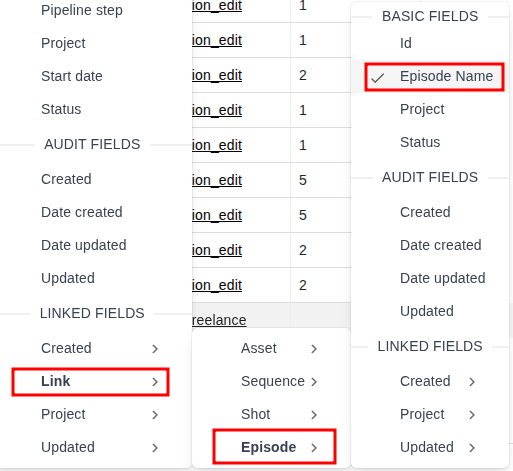
- Снова нажмите на кнопку "Сортировать", наведите курсор на опцию "Ссылка" в разделе меню "Связанные поля", затем — на опцию "Секвенция" и в разделе "Основные поля" появившегося меню выберите опцию "Название секвенции".
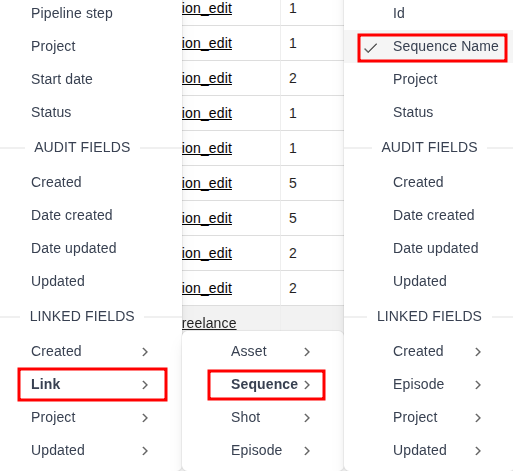
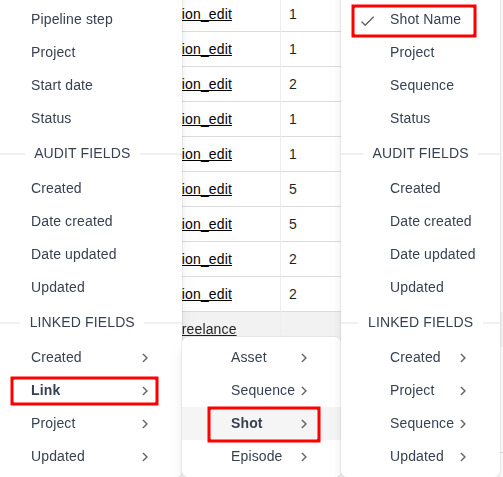
- Снова нажмите на кнопку "Сортировать", наведите курсор на опцию "Ссылка" в разделе меню "Связанные поля", затем — на опцию "Шот" и в разделе "Основные поля" появившегося меню выберите опцию "Название шота".
Страница текущих задач отдела
Чтобы на странице отображались только те задачи, которые связаны только с определённым отделом, необходимо осуществить над ней следующие настройки:
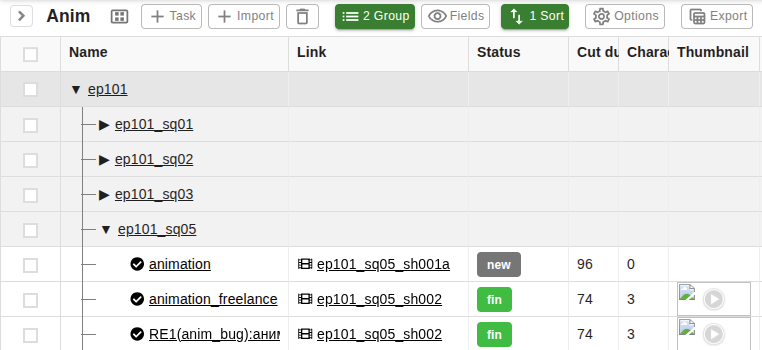
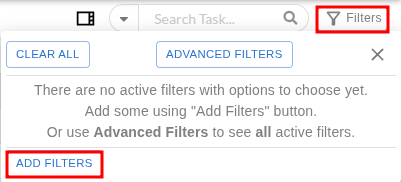
- Фильтрация по этапу пайплайна. Чтобы применить её, нажмите на кнопку "Фильтрация", которая расположена на верхней панели справа, затем нажмите на кнопку "Добавить фильтры" и выберите опцию "Этап пайплайна" в разделе меню "Базовые поля". После этого поставьте галку напротив названия интересующего вас этапа пайплайна.

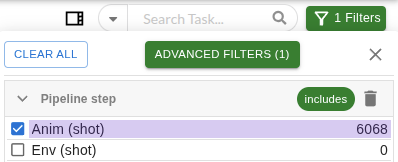
Другие рекомендуемые настройки для страницы текущих задач отдела:
- Фильтрация по статусам задач: только те из них, работа над которыми ещё не завершена. Чтобы применить её, необходимо сделать следующее:
- Нажмите на кнопку "Фильтры", которая расположена в верхней части страницы справа.
- В появившемся окне нажмите на кнопку "Добавить фильтры".
- Выберите опцию "Статус" в разделе "Базовые поля" выпадающего меню.
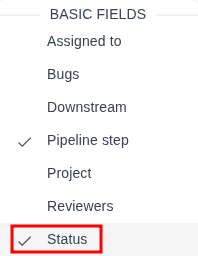
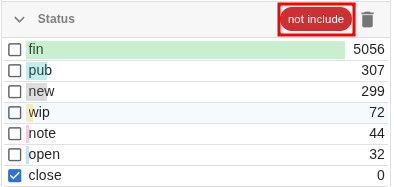
- Кликните на кнопку "Включает", чтобы сменить оператор фильтра на "Не включает".
- В списке статусов выберите статус, который означает завершённость работы над задачей (на скриншоте это статус close).
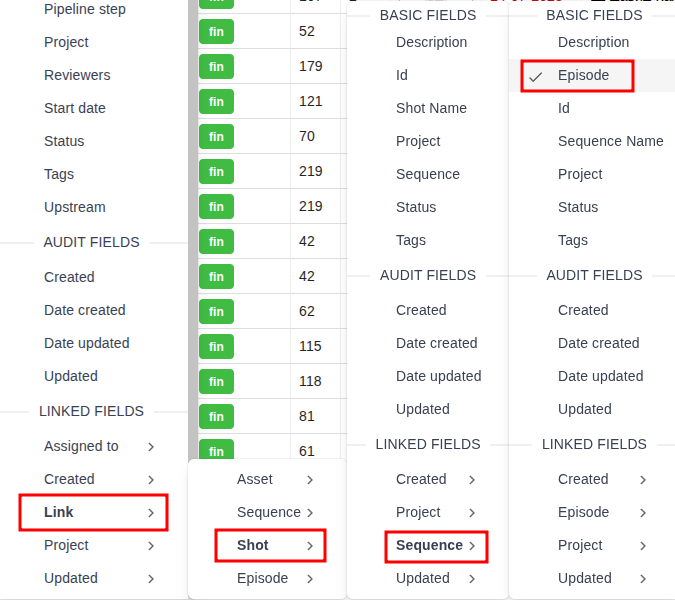
- Вложенная группировка по секвенциям, частью которых являются связанные с задачами шоты, и по эпизодам, частью которых являются секвенции. Чтобы применить её, необходимо сделать следующее:
- Нажмите на кнопку "Сгруппировать".
- Наведите курсор на опцию "Ссылка" в разделе меню "Связанные поля", затем перейдите в раздел "Шот".
- Далее наведите курсор на опцию "Секвенция" в разделе меню "Связанные поля".
- В разделе "Базовые поля" появившегося меню выберите опцию "Эпизод".
- После того, как страница обновится, снова нажмите на кнопку "Сгруппировать".
- Наведите курсор на опцию "Ссылка" в разделе меню "Связанные поля", затем перейдите в раздел "Шот".
- В разделе "Базовые поля" появившегося меню выберите опцию "Секвенция".
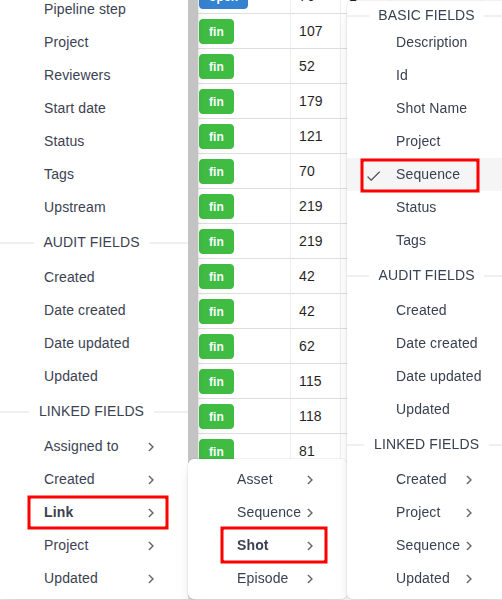
- Сортировка по названиям шотов, с которыми связаны задачи. Чтобы применить её, необходимо сделать следующее:
- Нажмите на кнопку "Сортировать".
- Наведите курсор на опцию "Ссылка" в разделе меню "Связанные поля", затем — на опцию "Шот"
- В разделе "Основные поля" появившегося меню выберите опцию "Название шота".
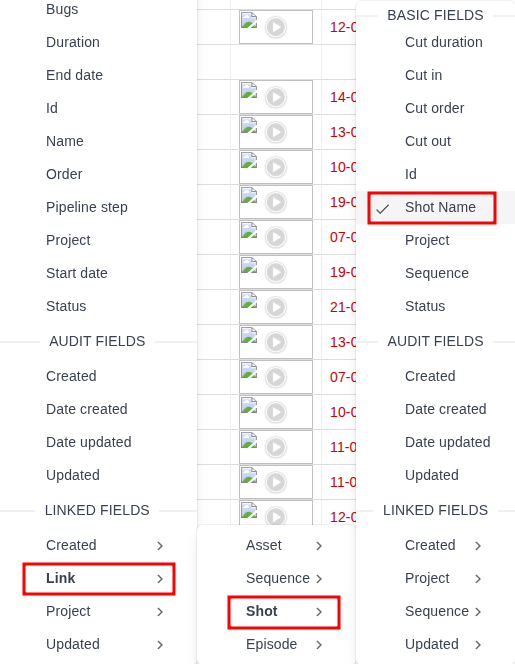
Страница задач пользователя
Чтобы на странице отображались только такие задачи, которые назначены определённому пользователю, необходимо осуществить над ней следующие настройки:
- Фильтрация по пользователю. Чтобы применить её, необходимо сделать следующее:
- Нажмите на кнопку "Фильтрация", которая расположена на верхней панели справа.
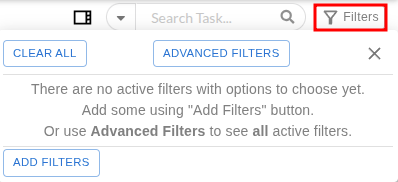
- Нажмите на кнопку "Добавить фильтры" и выберите опцию "Исполнитель" в разделе меню "Основные поля".

- В появившемся списке поставьте галку напротив имени интересующего вас пользователя.
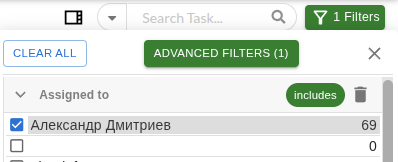
Для удобства можно также настроить группировку и сортировку, аналогичные тем, что описаны в разделе выше. Чтобы на данной странице отображались только актуальные задачи (т.е. такие, работа над которыми ещё не завершена), можно также настроить фильтрацию по статусам задач, которая тоже описана в разделе выше.
Задачи, назначенные текущему пользователю, также показываются на странице "Мои задачи". Её отличие состоит в том, что на ней отображаются задачи, связанные со всеми проектами. Если страница задач создана в определённом проекте и настроена так, как описано выше, на ней будут отображаться только те задачи, которые связаны с соответствующим проектом.
Страница задач фрилансеров

Чтобы на странице отображались только те задачи, которые назначены пользователям-фрилансерам, необходимо осуществить над ней следующие настройки:
- Фильтрация по отделу, к которому принадлежит пользователь. Чтобы применить её, необходимо сделать следующее:
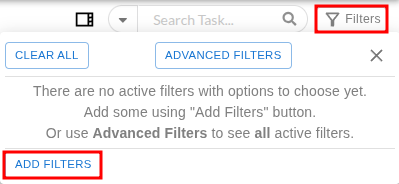
- Нажмите на кнопку "Фильтрация", которая расположена на верхней панели справа.
- Нажмите на кнопку "Добавить фильтры".
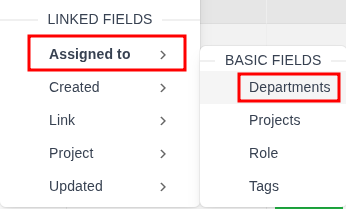
- Перейдите к разделу меню "Связанные поля" и раскройте опцию "Исполнитель".
- В появившемся списке выберите опцию "Отдел".
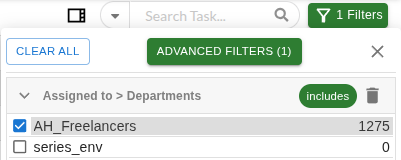
- В появившемся списке поставьте галку напротив отдела, в который определены пользователи-фрилансеры (на скриншоте это AH_Freelancers).
Другие рекомендуемые настройки для страницы задач, назначенных фрилансерам:
- Фильтрация по статусам задач: только те из них, работа над которыми ещё не завершена. О том, как её применить, — в разделе "Страница текущих задач отдела".
- Группировка по именам пользователей. Чтобы применить её, нажмите на кнопку "Сгруппировать" и выберите опцию "Исполнитель" в разделе меню "Основные поля".

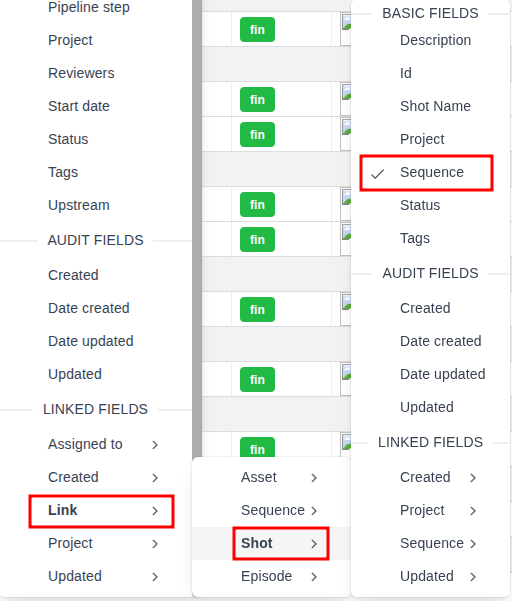
- Группировка по секвенциям. Чтобы применить её, необходимо сделать следующее:
- Нажмите на кнопку "Сгруппировать".
- Раскройте опцию "Ссылка" в разделе меню "Связанные поля".
- Далее раскройте опцию "Шот".
- В появившемся меню выберите опцию "Секвенция" в разделе меню "Основные поля".
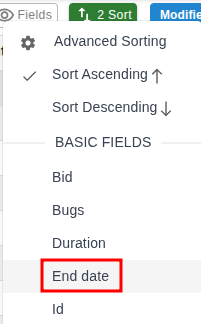
- Сортировка по дате окончания работы над задачей. Чтобы применить её, нажмите на кнопку "Сортировать" и выберите опцию "Дата окончания работы" в разделе меню "Основные поля".
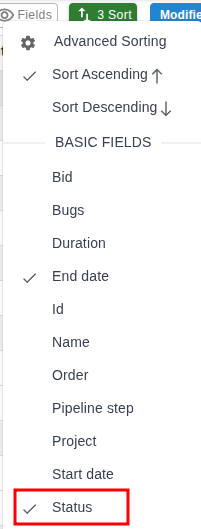
- Сортировка по статусам задач. Чтобы применить её, нажмите на кнопку "Сортировать" и выберите опцию "Статус" в разделе меню "Основные поля".
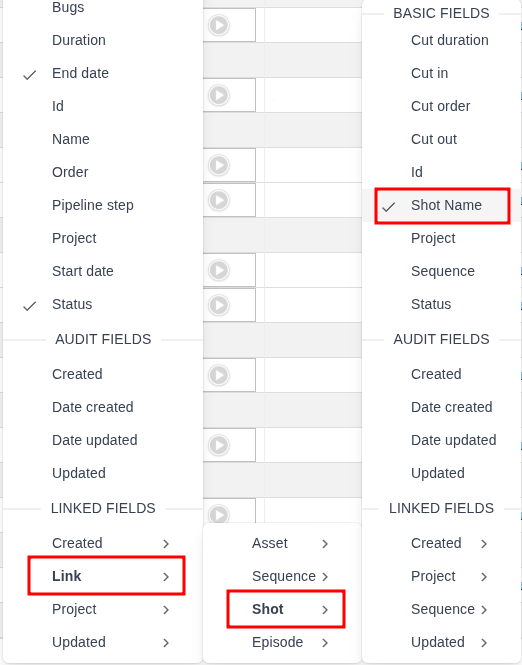
- Сортировка по названиям шотов, с которыми связаны задачи. Чтобы применить её, необходимо сделать следующее:
- Нажмите на кнопку "Сортировать".
- Наведите курсор на опцию "Ссылка" в разделе меню "Связанные поля", затем — на опцию "Шот"
- В разделе "Основные поля" появившегося меню выберите опцию "Название шота".
Страница версий на проверке
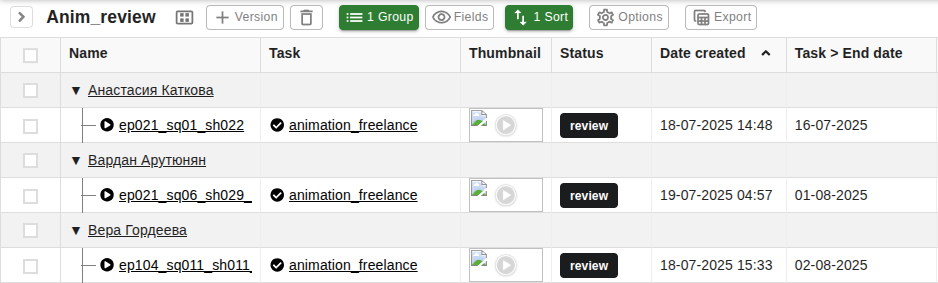
Чтобы на странице отображались только те версии, которые требуют проверки в данный момент (т.е. помечены соответствующим статусом) и которые связаны с задачами определённого отдела (т.е. этапа пайплайна), необходимо осуществить над ней следующие настройки:
- Фильтрация по статусам версий. Чтобы применить её, необходимо сделать следующее:
- Нажмите на кнопку "Фильтры", которая расположена в верхней части страницы справа.
- В появившемся окне нажмите на кнопку "Добавить фильтры".
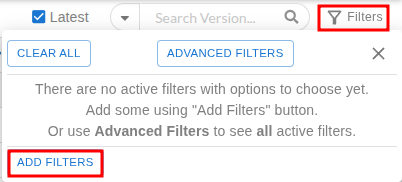
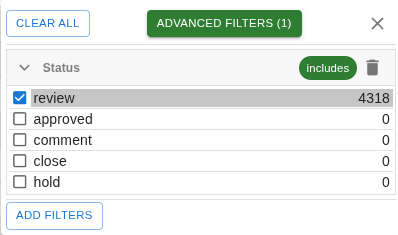
- Выберите опцию "Статус" в разделе "Базовые поля" выпадающего меню.

- В появившемся списке поставьте галку напротив статуса, который означает, что версия на проверке (на скриншоте это статус review).
- Фильтрация по этапам пайплайна. Чтобы применить её, необходимо сделать следующее:
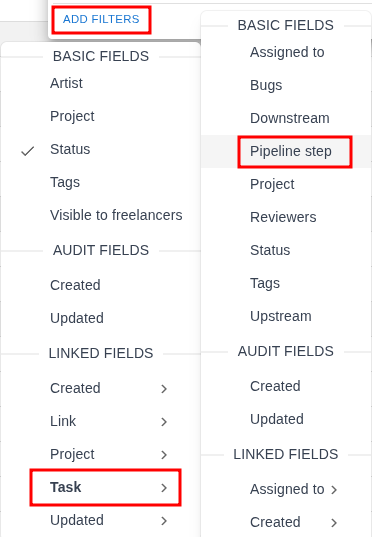
- Нажмите на кнопку "Фильтры", а затем на кнопку "Добавить фильтры".
- Раскройте опцию "Задача", которая расположена в разделе меню "Связанные поля".
- В появившемся меню выберите опцию "Этап пайплайна".
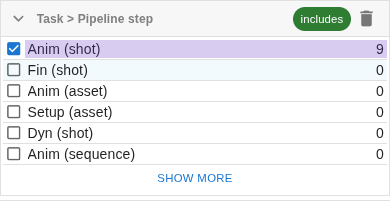
- В появившемся списке поставьте галку напротив этапа пайплайна, который соответствует интересующему вас отделу (на скриншоте это Anim (shot)).
Другие рекомендуемые настройки для страницы версий на проверке:
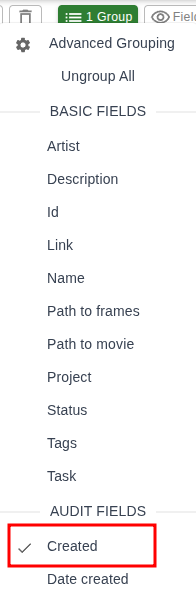
- Группировка по автору версии. Чтобы применить её, нажмите на кнопку "Сгруппировать" и выберите опцию "Кем создано" в разделе меню "Описательные поля".
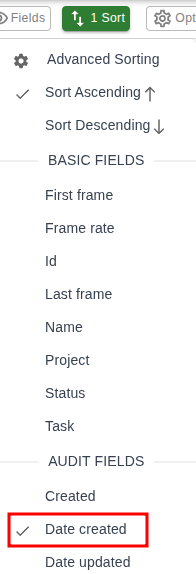
- Сортировка по дате созданиия версии. Чтобы применить её, нажмите на кнопку "Сортировать" и выберите опцию "Дата создания" в разделе меню "Описательные поля".
- Отображаемые поля. В списке отображаемых полей выберите следующие:
- "Описание" (Description);
- "Название" (Name);
- "Статус" (Status);
- "Теги" (Tags);
- "Задачи" (Tasks);
- "Миниатюра" (Thumbnail);
- "Кем создано" (Created);
- "Дата создания" (Date created);
- "Задача" -> "Дата окончания работы" (Task -> End date);
- "Задача" -> "Ревьюеры" (Task -> Reviewers).