Глобальные страницы
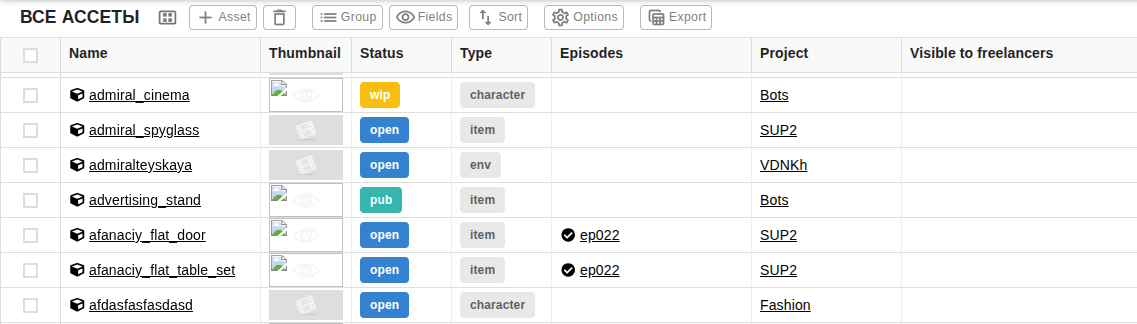
Глобальные страницы — это страницы, которые не привязаны к конкретным проектам. На них отображаются все сущности того или иного типа, созданные в системе. Например, на глобальной странице ассетов показываются ассеты всех проектов.
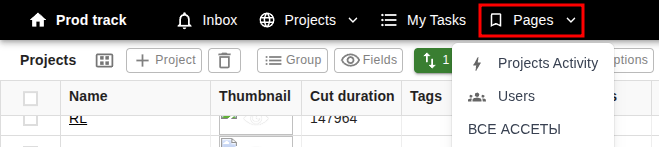
Чтобы просмотреть список глобальных страниц, кликните на кнопку, которая расположена на верхней панели слева.
Создание глобальных страниц
Чтобы создать глобальную страницу, необходимо сделать следующее:
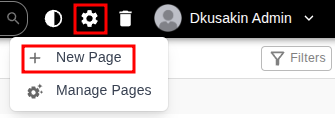
- Нажмите на шестерёнку, которая расположена на верхней панели справа.
- Выберите опцию "Создать страницу".
- В появившемся всплывающем окне заполните следующие поля:
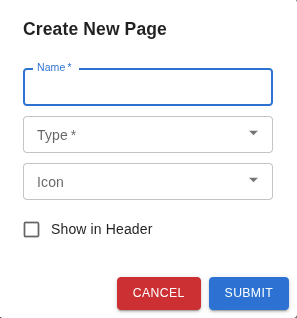
- Название. Названием страницы по умолчанию будет являться её тип.
- Тип. Выберите тип сущности из выпадающего списка.
- Иконка. Выберите иконку из выпадающего списка.
- Показывать в заголовке. При выборе данной опции название страницы будет показываться в списке глобальных страниц, который открывается при нажатии на кнопку, расположенную на верхней панели слева. В противном случае страница будет отображаться только в списке всех глобальных страниц (см. раздел ниже).
Настройки глобальных страниц
Чтобы перейти к настройкам глобальных страниц, нажмите на шестерёнку, которая расположена на верхней панели справа, а затем выберите опцию "Настройки страниц".
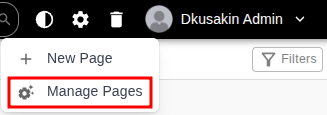
После этого откроется таблица, в которой перечислены все глобальные страницы и их свойства (курсивом выделены неизменяемые поля):
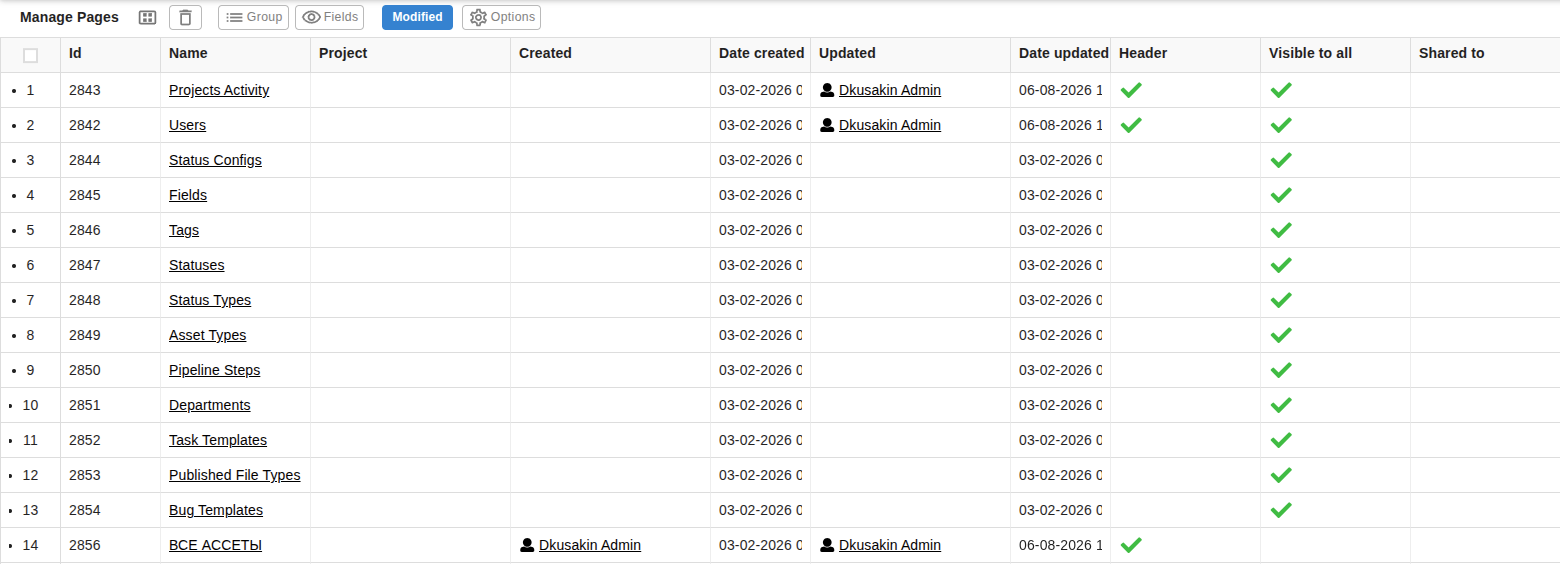
- Id. Порядковый номер страницы в системе.
- Название (Name).
- Проект (Project). Значение этого поля можно изменить, кликнув по нему дважды и выбрав проект из выпадающего списка, — в этом случае страница будет прикреплена к определённому проекту и перестанет быть глобальной.
- Кем создано (Created). Пользователь, создавший глобальную страницу.
- Дата создания (Date created). Дата создания страницы.
- Кем обновлено (Updated). Пользователь, внёсший изменения в страницу последним.
- Дата обновления (Date updated). Дата внесения последнего изменения в страницу.
- Показывать в заголовке (Header). Чтобы название глобальной страницы отображалось в списке глобальных страниц, который открывается при нажатии на кнопку, расположенную на верхней панели слева, поставьте галку в этом поле, кликнув на него дважды и выбрав опцию True; после этого кликните на любую область вне редактируемой. Чтобы название глобальной страницы перестало отображаться в списке, кликните по этому полю дважды и выберите опцию False.
- Доступно всем (Visible to all). Чтобы доступ к глобальной странице был у всех пользователей, поставьте галку в этом поле, кликнув по нему дважды и выбрав опцию True; после этого кликните на любую область вне редактируемой. Чтобы отключить доступ всех пользователей к странице, кликните по этому полю дважды и выберите опцию False.
- Доступ (Shared to). В этом поле перечислены пользователи, у которых есть доступ к глобальной странице.
- Чтобы добавить пользователя в список, кликните по этому полю дважды, выберите пользователей (для ускорения поиска вы можете начать вводить имя), а затем кликните на любую область вне редактируемой.
- Чтобы удалить пользователя из списка, кликните по этому полю дважды, нажмите на крестик у имени пользователя, а затем кликните на любую область вне редактируемой.
Глобальными страницами являются в том числе и страницы, перечисленные в пользовательском меню (пользовательские поля, теги, статусы и т.д.), а также страницы проектов и журнал действий.
Функциональность глобальных страниц
Функциональность глобальных страниц почти полностью аналогична функциональности страниц, прикреплённых к проектам. Единственное отличие — через них невозможно импортировать сущности из файла.
Инструменты работы с глобальной страницей представлены на её верхней панели:

- Вид страницы. Табличный вид или представление в виде карточек.
- Создать сущность.
- Удалить сущность.
- Группировка. О группировке, отображаемых полях, сортировке, настройках страницы и фильтрации — в соответствующей статье.
- Отображаемые поля.
- Сортировка.
- Настройки страницы.
- Экспорт. Экспорт страницы в формате .xls.
- Поиск.
- Фильтры.
Удаление глобальных страниц
Чтобы перейти к настройкам глобальных страниц, нажмите на шестерёнку, которая расположена на верхней панели справа, а затем выберите опцию "Настройки страниц". После этого откроется таблица, в которой перечислены все глобальные страницы.
Чтобы удалить глобальную страницу, необходимо сделать следующее:
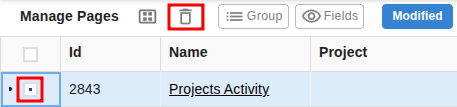
- Выделите страницу, нажав либо на любое поле в её строке, либо на квадратик, который появляется при наведении курсора на поле в первом столбце.
- Нажмите на иконку корзины, которая расположена на верхней панели.
- Подтвердите удаление.
После этого страница окажется в корзине глобальных страниц. Чтобы удалить её окончательно, необходимо сделать следующее:
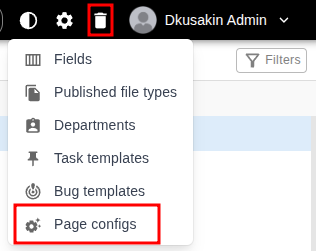
- Перейдите в корзину глобальных страниц, кликнув на иконку корзины, которая расположена на верхней панели справа, и выбрав опцию "Конфигурации страниц" (Page configs).
- Выделите страницу, нажав либо на любое поле в её строке, либо на квадратик, который появляется при наведении курсора на поле в первом столбце.
- Нажмите на иконку корзины, которая расположена на верхней панели.

- Подтвердите удаление.
Восстановление глобальных страниц
Чтобы восстановить глобальную страницу, необходимо сделать следующее:
- Перейдите в корзину глобальных страниц, кликнув на иконку корзины, которая расположена на верхней панели справа, и выбрав опцию "Конфигурации страниц" (Page configs).
- Выделите страницу, нажав либо на любое поле в её строке, либо на квадратик, который появляется при наведении курсора на поле в первом столбце.
- Нажмите на кнопку "Восстановить", которая расположена на верхней панели.
