Создание и настройка вкладок
Вкладки представляют собой страницы, которые отображаются внутри страниц подробного отображения сущностей.
Функциональность вкладок полностью повторяет функциональность страниц соответствующего типа (т.е. создание и удаление сущностей, группировка, сортировка, фильтрация и т.д.). Исключение — вкладка ассетов, дополнительные функции которой описаны в разделе ниже.
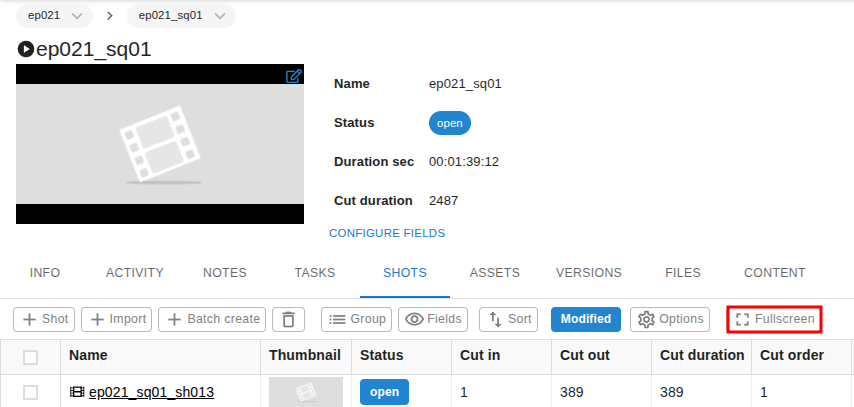
Чтобы раскрыть вкладку полностью, нажмите на кнопку "На весь экран", которая располагается в заголовке вкладки.
Создание вкладки
По умолчанию на страницах подробного отображения сущностей отображаются вкладки "Свойства" (Info) и "История" (Activity). Для удобства работы на этих страницах можно создавать дополнительные вкладки. Чтобы создать вкладку, необходимо сделать следующее:
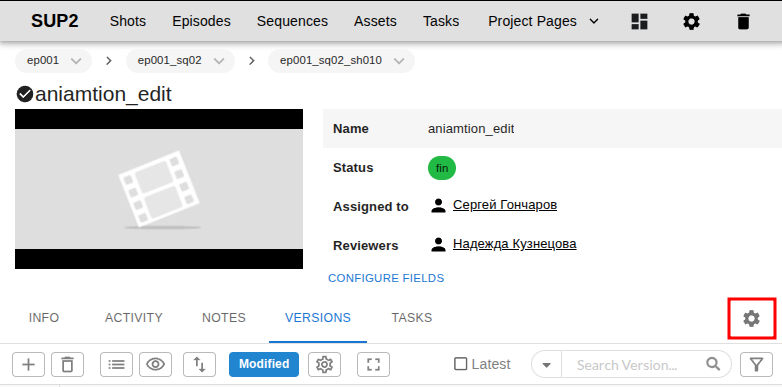
- Нажмите на иконку шестерёнки, которая расположена посередине страницы подробного отображения справа.
- В появившемся меню выберите опцию "Добавить вкладку".

- В появившемся всплывающем окне выберите тип вкладки (тип сущностей, которые будут на ней отображаться).


- Названием вкладки по умолчанию будет являться её тип. Если это необходимо, вы можете его отредактировать.
Настройки отображения вкладок
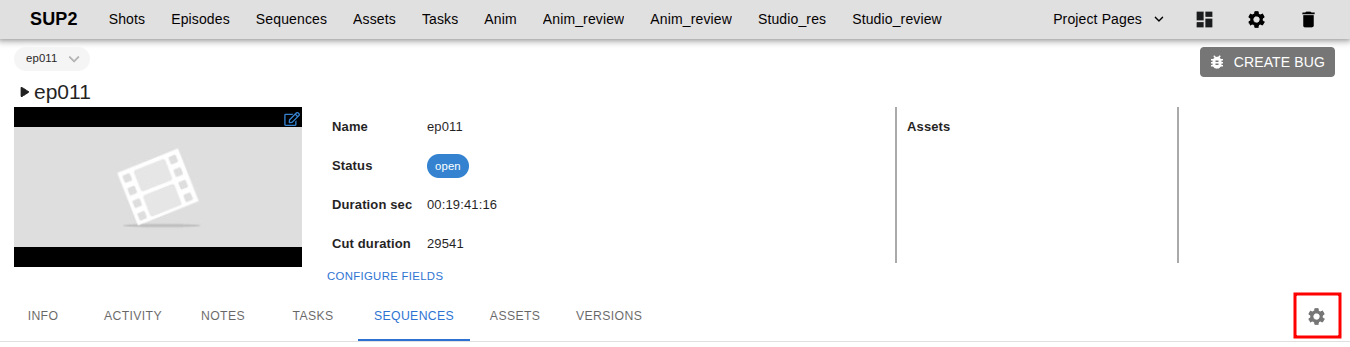
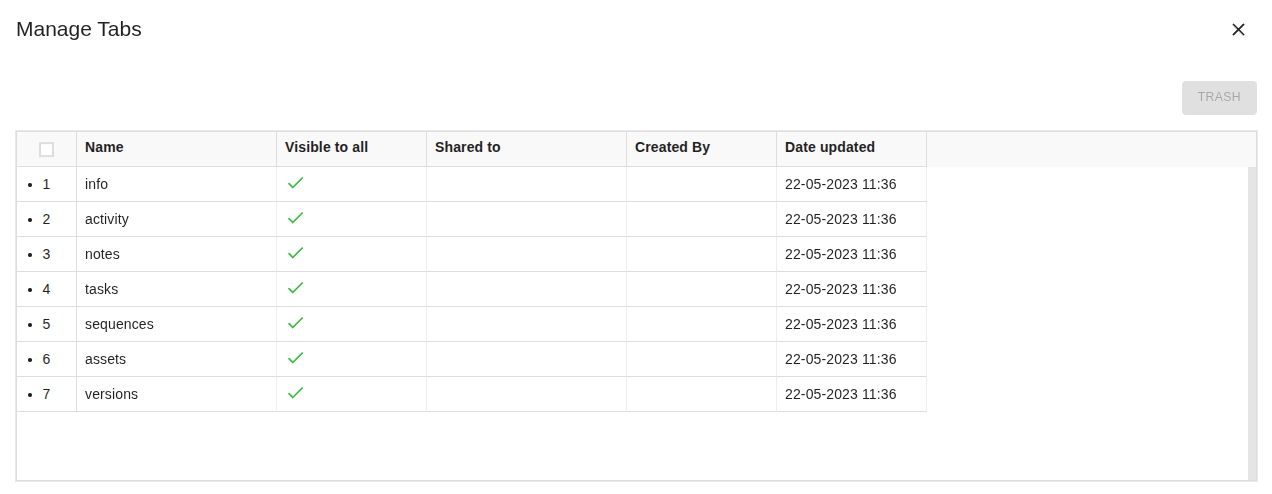
Чтобы настроить порядок отображения вкладок на странице и доступ к ним, нажмите на значок шестерёнки, который располагается в середине страницы подробного отображения сущности справа (на уровне названий вкладок), а затем выберите опцию "Настроить вкладки".

В появившемся окне вы увидите таблицу со следующими колонками:
-
Название. Чтобы отредактировать название вкладки, кликните по этому полю дважды, введите новое название, а затем кликните на любую область вне редактируемой.
-
Доступно всем. Если в этом поле стоит галка, то вкладка будет отображаться у всех пользователей; в противном случае — только у тех, которые перечислены в поле "Доступ".
- Чтобы поставить или убрать галку, кликните по этому полю дважды и выберите опцию True или False, а затем кликните на любую область вне редактируемой.

-
Доступ. В этом поле перечислены пользователи, у которых есть доступ к вкладке.
- Чтобы добавить пользователя в список, кликните по этому полю дважды, выберите пользователей (для ускорения поиска вы можете начать вводить имя), а затем кликните на любую область вне редактируемой.

- Чтобы удалить пользователя из списка, кликните по этому полю дважды, нажмите на крестик у имени пользователя, а затем кликните на любую область вне редактируемой.

-
Кем создано. Пользователь, создавший вкладку.
-
Дата обновления. Дата внесения последних изменений во вкладку.
Порядок отображения вкладок
Чтобы изменить порядок отображения вкладок, наведите курсор на поле с номером вкладки, зажмите левую кнопку мыши и перетащите строку таблицы.

Удаление вкладок
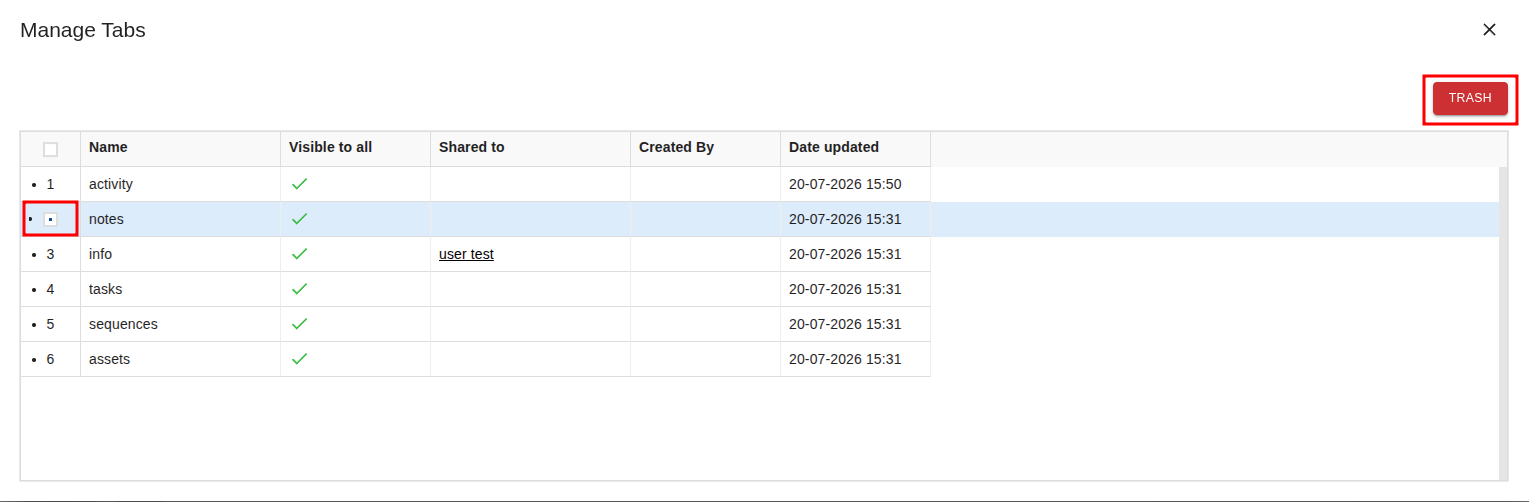
Чтобы удалить вкладку, выделите её, нажав на квадратик в первом столбце, а затем нажмите на кнопку "Удалить".
Рекомендуемые настройки вкладок для различных сущностей
Для удобства работы на страницах подробных отображений сущностей рекомендуется создать допольнительные вкладки.
Вкладки в подробном отображении шота
- Комментарии (Notes). В этой вкладке будут отображаться комментарии, оставленные как к самому шоту, так и к связанным с ним версиям.
- Задачи (Tasks). В этой вкладке будут отображаться задачи, связанные как с самим шотом, так и со связанными с ним багами.
- Ассеты (Assets). В этой вкладке будут отображаться ассеты, используемые в данном шоте. Их можно сгруппировать по типу ассета (см. раздел "Страница ассетов" статьи "Создание и настройка страниц").
- Экземпляры ассетов (Asset Instances). В этой вкладке будут отображаться экземпляры ассетов, используемые в данном шоте.
- Версии (Versions). В этой вкладке будут отображаться связанные с шотом версии.
- Баги (Bugs). В этой вкладке будут отображаться связанные с шотом баги.
Вкладки в подробном отображении секвенции
- Комментарии (Notes). В этой вкладке будут отображаться комментарии, оставленные как к самой секвенции, так и к связанным с ней версиям.
- Задачи (Tasks). В этой вкладке будут отображаться связанные с секвенцией задачи.
- Шоты (Shots). В этой вкладке будут отображаться шоты, которые являются частью секвенции.
- Ассеты (Assets). В этой вкладке будут отображаться ассеты, используемые в шотах, которые являются частью секвенции. Их можно сгруппировать по типу ассета (см. раздел "Страница ассетов" статьи "Создание и настройка страниц").
- Версии (Versions). В этой вкладке будут отображаться связанные с секвенцией версии.
- Загруженные файлы (Uploaded Files). В этой вкладке будут отображаться связанные с секвенцией загруженные файлы (это может быть, например, сценарий или монтажный лист).
- Контент (Content). В этой вкладке будут отображаться ассеты, связанные с секвенцией непосредственно. О функциональности вкладки — в разделе ниже.
Вкладки в подробном отображении эпизода
- Комментарии (Notes). В этой вкладке будут отображаться комментарии, оставленные как к самому эпизоду, так и к связанным с ним версиям.
- Задачи (Tasks). В этой вкладке будут отображаться связанные с эпизодом задачи.
- Секвенции (Sequences). В этой вкладке будут отображаться секвенции, который являются частью эпизода.
- Ассеты (Assets). В этой вкладке будут отображаться ассеты, используемые в шотах, которые являются частью секвенций, из которых состоит эпизод. Их можно сгруппировать по типу ассета (см. раздел "Страница ассетов" статьи "Создание и настройка страниц").
- Версии (Versions). В этой вкладке будут отображаться связанные с эпизодом версии.
Вкладки в подробном отображении ассета
- Комментарии (Notes). В этой вкладке будут отображаться комментарии, оставленные как к самому ассету, так и к связанным с ним версиям.
- Задачи (Tasks). В этой вкладке будут отображаться связанные с эпизодом задачи.
- Шоты (Shots). В этой вкладке будут отображаться шоты, в которых задействован ассет.
- Эпизоды (Episodes). В этой вкладке будут отображаться эпизоды, с которыми ассет связан непосредственно.
- Экземпляры ассетов (Asset Instances). В этой вкладке будут отображаться экземпляры ассета.
- Версии (Versions). В этой вкладке будут отображаться связанные с ассетом версии.
- Загруженные файлы (Uploaded Files). В этой вкладке будут отображаться связанные с секвенцией загруженные файлы.
Вкладки в подробном отображении задачи
- Комментарии (Notes). В этой вкладке будут отображаться комментарии, оставленные как к самой задаче, так и к связанным с ней версиям.
- Версии (Versions). В этой вкладке будут отображаться связанные с задачей версии.
Вкладки в подробном отображении бага
- Комментарии (Notes). В этой вкладке будут отображаться оставленные к багу комментарии.
- Задачи (Tasks). В этой вкладке будут отображаться связанные с багом задачи.
Функциональность вкладки "Контент"
Вкладка "Контент" — это вкладка, позволяющая настраивать связи между сущностью, на странице которой она создана, и ассетами проекта. Иными словами, это страница ассетов с расширенной функциональностью.
На страницах подробного отображения шотов вкладка "Контент" полностью идентична вкладке "Ассеты".
Дополнительная функциональность включает в себя две возможности: связать ассет с сущностью и отвязать ассет от сущности.
Привязка ассета к сущности
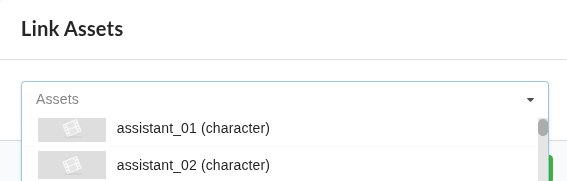
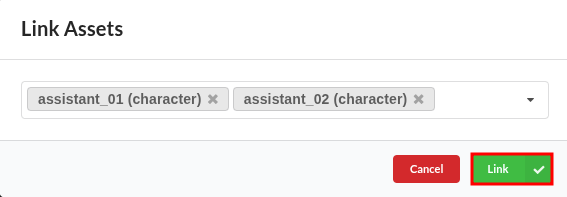
Чтобы привязать ассет(ы) к сущности, нажмите на кнопку "Привязать ассет", выберите ассет(ы) из спика (для ускорения поиска вы можете начать вводить название), а затем нажмите на кнопку "Привязать".

Удаление связи между ассетом и сущностью
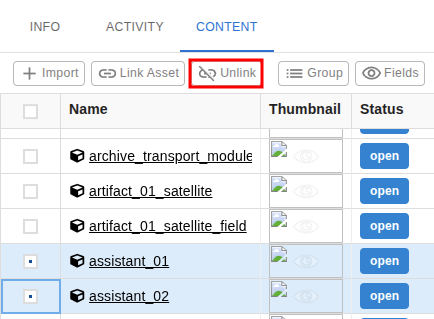
Чтобы удалить связь между ассетом и сущностью, выделите ассет, нажав на любое поле в его строке, а затем нажмите на кнопку "Удалить связь". Выделить можно и несколько ассетов одновременно — для этого нажимайте на квадраты в первом столбце таблицы.