Плеер и рецензирование
Плеер позволяет просматривать загруженные в систему версии (видео или изображения), рисовать поверх кадров, оставлять комментарии, а также переключаться между версиями, прикреплёнными к одной задаче или сущности, или между последними версиями шотов одной секвенции (см. раздел "Просмотр версий, связанных с задачей" в статье "Работа с версиями").
Интерфейс плеера
В верхней панели плеера расположены следующие инструменты:

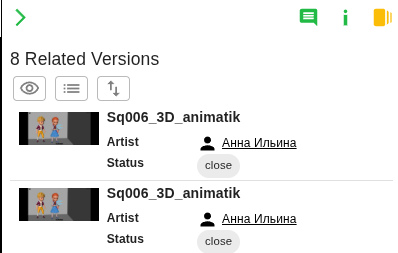
- Список версий, которые связаны с данной версией (подробнее о связи версий друг с другом — в разделе "Просмотр версий, связанных с задачей" в статье "Работа с версиями"); открывается при нажатии на стрелку. Чтобы открыть страницу подробного отображения версии, кликните на её название в этом поле.
- Режим рисования "Карандаш".
- Режим рисования "Стрелка".
- Режим рисования "Овал".
- Режим рисования "Прямоугольник".
- Режим рисования "Прямая линия".
- Режим рисования "Ластик".
- Выбор цвета фигуры.
- Выбор толщины линии фигуры (можно ввести числовое значение от 3 до 35 или воспользоваться ползунком).
- Отмена последнего действия.
- Повтор последнего действия.
- Очистка экрана.
- Скрыть/раскрыть боковую панель.
- Окно комментирования (см. раздел ниже).

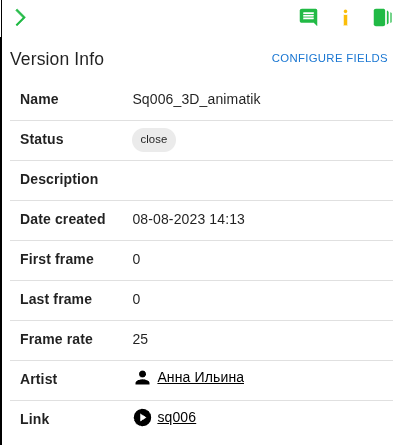
- Подробная информация о версии. Кнопка "Настроить поля" позволяет выбрать поля, которые будут отображаться в данном блоке.
- Список версий, которые связаны с данной версией.
- Экспорт комментариев (см. раздел ниже).
- Статус версии. Менять статус версии пользователь может только при условии, что у него есть соответствующие права доступа.
В нижней панели плеера расположены следующие инструменты:

- Начать/приостановить воспроизведение.
- Навигация по кадрам. Полоска разбита на сегменты по количеству кадров в видео; переходить по кадрам можно с помощью стрелок на клавиатуре.
- Навигация по комментариям. С помощью стрелок можно перемещаться по кадрам, к которым оставлены комментарии.
- Громкость.
- Скорость воспроизведения.
- Включить/отключить зацикливание воспроизведения.
- Отсчёт по кадрам/отсчёт по времени.
- На весь экран.
- Масштабирование.
- Отзеркаливание.
- Скрыть/показать рисунки поверх кадров.
Рецензирование
Чтобы оставить комментарий к какому-либо кадру, выберите его, воспользовавшись полоской, которая расположена внизу экрана; если это необходимо, нарисуйте что-либо поверх кадра; затем перейдите к панели комментариев:
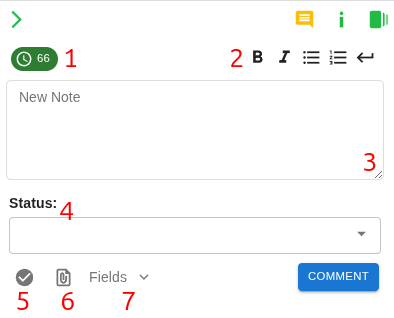
- Номер кадра, к которому будет прикреплён комментарий (комментарий можно оставить и без привязки к конкретному кадру).
- Инструменты форматирования текста: жирный текст, курсив, маркированный список, нумерованный список, переход на новую строку.
- Поле для ввода комментария.
- Статус комментария (необязательно для заполнения).
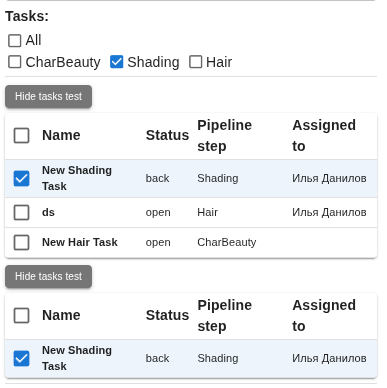
- Задачи. При нажатии на эту кнопку раскрывается список задач, связанных с сущностью, к которой прикреплена просматриваемая версия; задача, к которой она прикреплена и к которой будет прикреплён комментарий, будет выбрана по умолчанию.
- Вложение. При нажатии на эту кнопку появляется поле, в котором загрузить один или несколько файлов, которые будут прикреплены к комментарию. Чтобы добавить дополнительное вложение, нажмите на кнопку
Добавить больше файлов.

- Отображаемые поля. Здесь можно настроить видимость полей, которые являются атрибутами комментария:

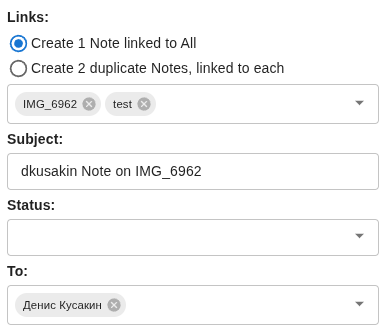
- ссылки (здесь вы можете выбрать, будет ли создаваемый комментарий прикреплён одновременно ко всем связанным с ним сущностям, или же будет создано несколько его копий, каждая из которых будет прикреплена к соответствующим сущностям по отдельности);
- тема комментария (его название; заполняется автоматически в формате
имя_пользователя Note on название_версии); - статус (это поле отображается автоматически);
- кому (пользователь, которому адресуется комментарий и который получит о нём уведомление).
Сортировка комментариев
Чтобы отсортировать комментарии по номерам кадров, к которым они прикреплены, автору или дате создания, нажмите на шестерёнку над комментариями и выберите соответствующую опцию.
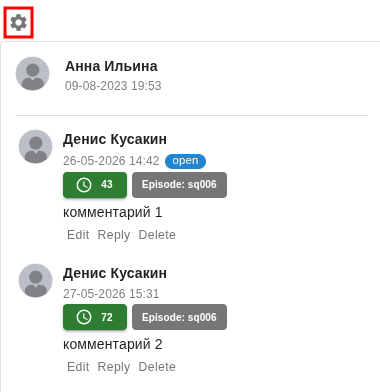

Чтобы изменить порядок сортировки (по убыванию/по возрастанию), кликните на первую опцию в этом же меню.

Навигация по кадрам
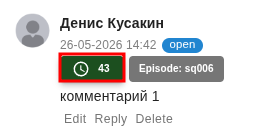
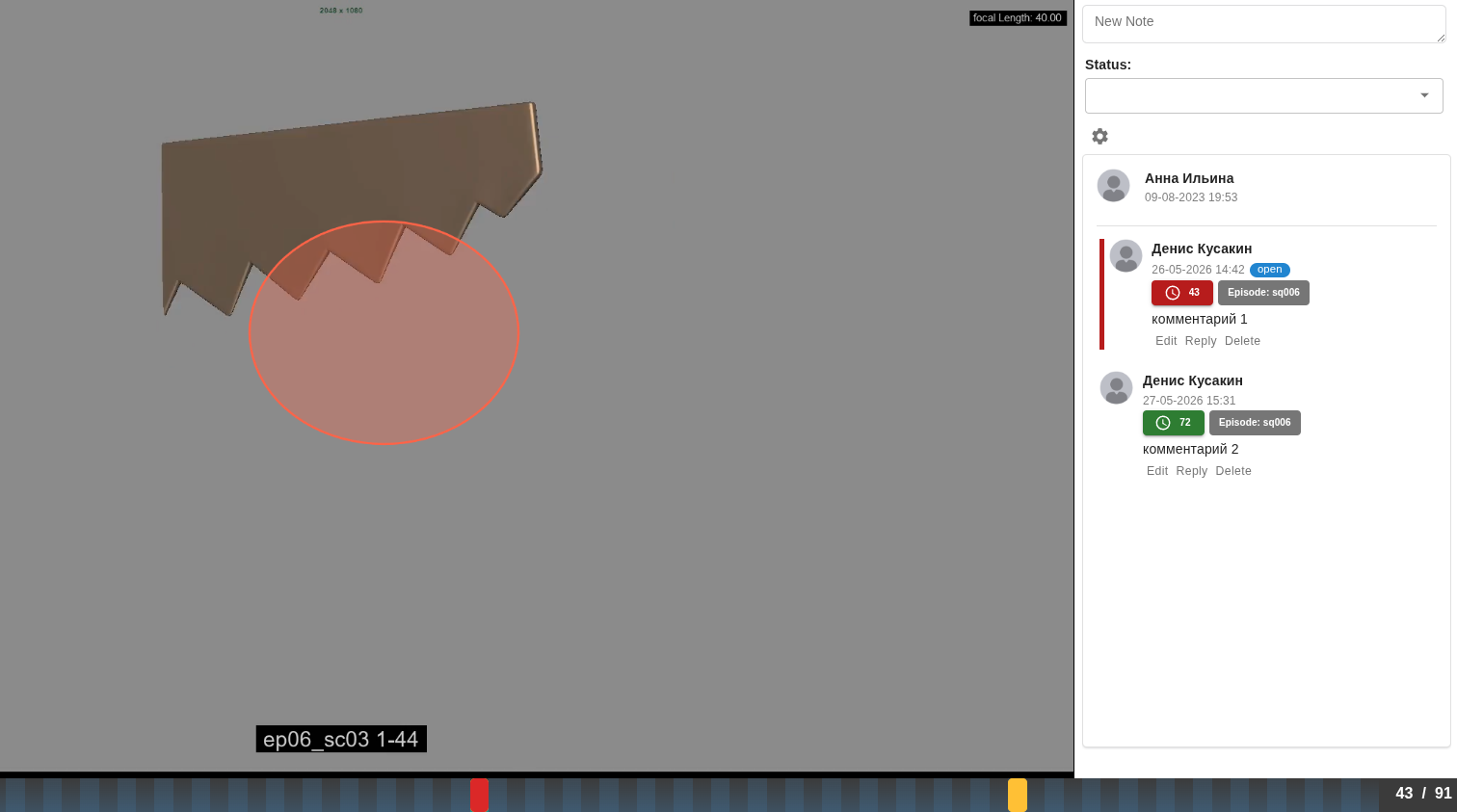
Чтобы перейти к кадру, к которому оставлен комментарий, нажмите на кнопку с циферблатом (рядом с ним указан номер соответствующего кадра).
Экспорт
Кнопка экспорта располагается в правой верхней части экрана, над панелью комментариев.

В системе реализовано четыре вида экспорта версии:
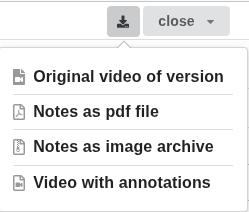
- Экспорт оригинального видео (без пометок и комментариев).
- Экспорт комментариев и откомментированных кадров в виде PDF-файла.
- Экспорт кадров с пометками в виде архива с изображениями.
- Экспорт видео с пометками.
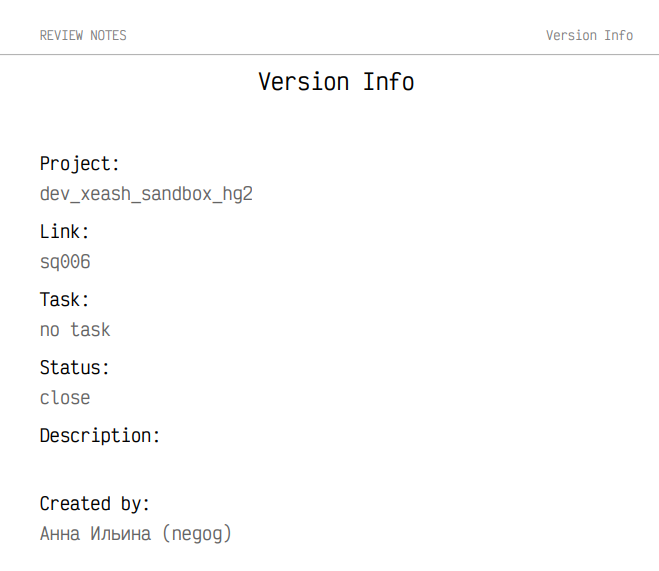
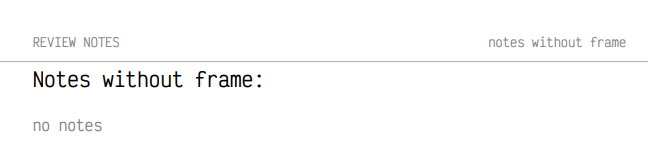
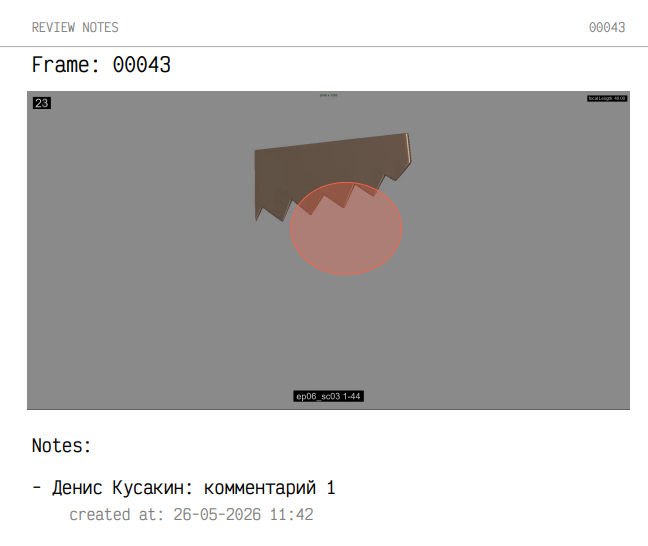
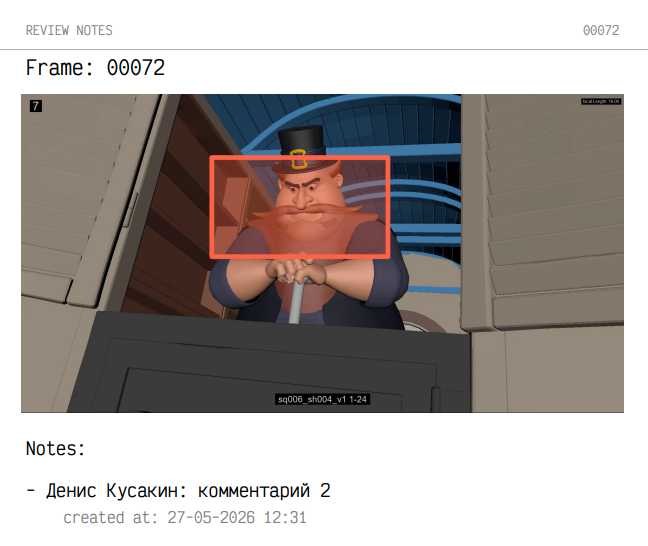
Пример. Экспортировав видео, к которому оставлено два комментария с пометками поверх кадров, в виде PDF-файла, вы получите следующее:
- Страница с информацией о версии.
- Страница с комментариями, которые не прикреплены ни к одному из кадров версии.
- Страницы с кадрами, поверх которых были оставлены пометки и к которым были оставлены комментарии.