Работа с версиями
Просмотр версий
Просмотр версий, связанных с задачей
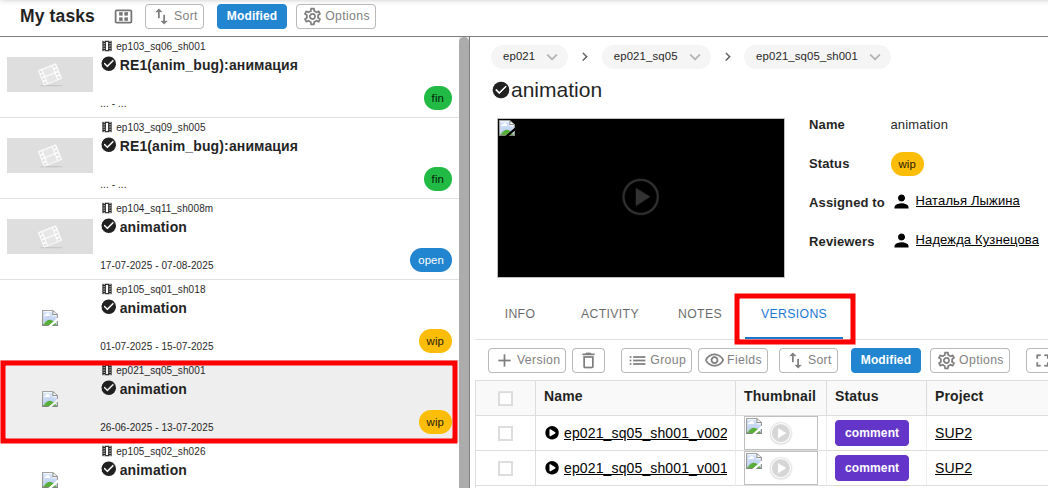
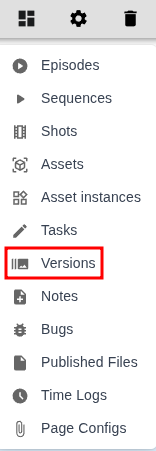
Список версий, прикреплённых к той или иной задаче, можно увидеть во вкладке "Версии" на странице подробного отображения задачи. Перейти в эту вкладку можно двумя способами:
- Через страницу "Мои задачи" (выбрав соответствующий режим отображения).
- Через страницу задач в проекте (кликнув на название интересующей вас задачи).
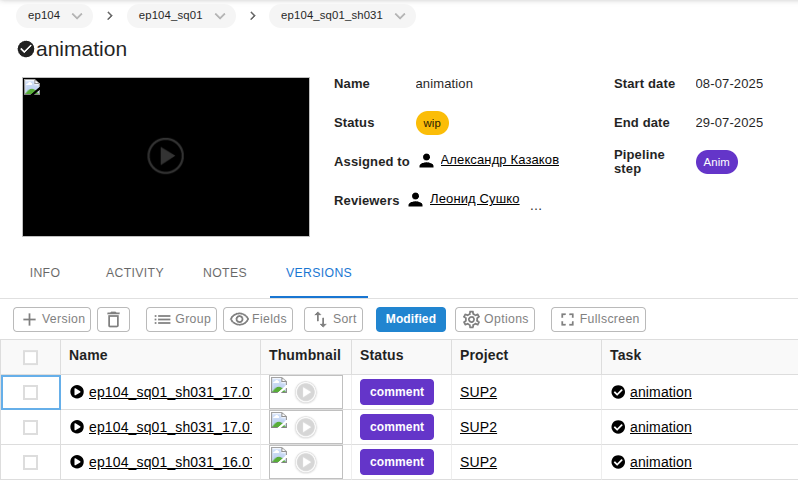
Если вкладки "Версии" на странице подробного отображения задачи нет, вы можете добавить её самостоятельно (о работе с вкладками — в соответствующей статье).
Чтобы просмотреть подробную информацию о версии, кликните на её название. Откроется страница с подробным отображением версии.
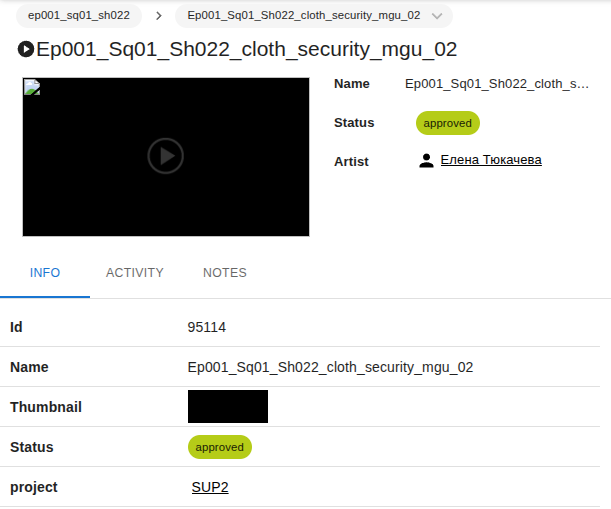
Чтобы просмотреть прикреплённый к версии плейбласт, кликните на его миниатюру. Откроется плеер (подробнее о плеере — в соответствующей статье).
Список версий, которые связаны с данной версией, можно просмотреть, нажав либо на стрелку в верхней левой части экрана, либо на иконку в верхней правой части экрана (см. скриншоты).
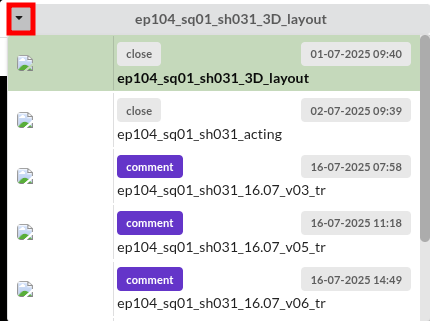
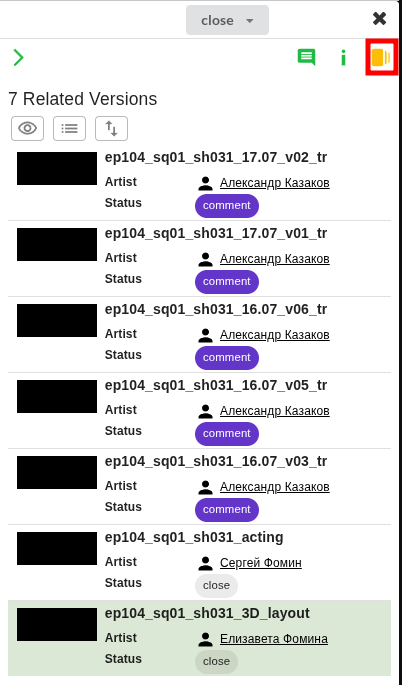
Версии могут быть связаны друг с другом либо за счёт того, что они прикреплены к одной и той же задаче, либо за счёт того, что задачи, к которым они прикреплены, связаны с одной и той же сущностью (например, с одним и тем же шотом или ассетом). В плеере показывается список всех версий, которые связаны с текущей.
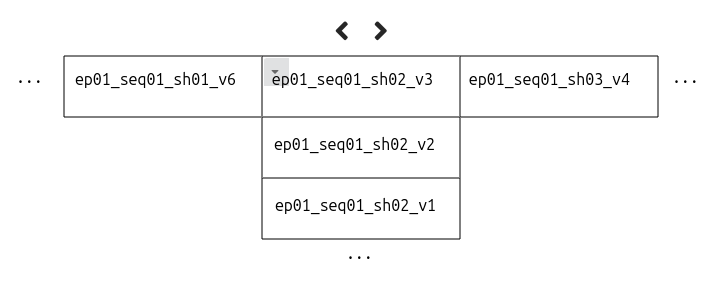
Также в плеере реализована возможность переключаться между версиями шотов одной секвенции — посредством стрелок в середине верхней части экрана. Отображаться при этом будут последние версии, прикреплённые к соответствующим шотам.

ВАЖНО! Данная функция будет работать только в том случае, если поле Cut order (порядковый номер шота в секвенции) заполнено корректно у всех шотов, составляющих секвенцию.
Таким образом, навигация по версиям может быть представлена в виде следующей схемы:
Просмотр версий, связанных с сущностью
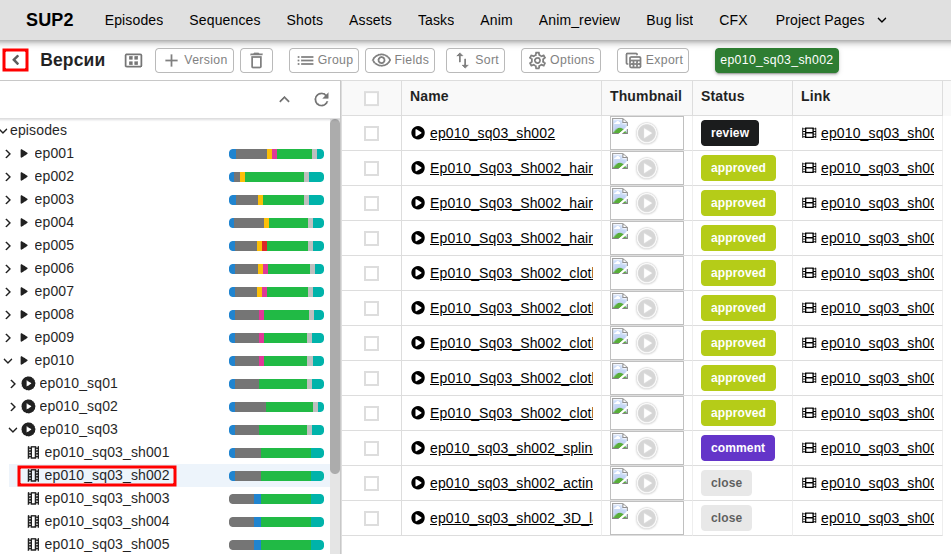
Чтобы увидеть список всех версий, связанных с той или иной сущностью, нужно сделать следующее:
- Перейдите на страницу версий проекта.
- Раскройте список сущностей проекта, кликнув на стрелку, которая располагается рядом с названием страницы.
- Выберите интересующую вас сущность и кликните на её название.
- Если это необходимо, настройте сортировку и/или фильтры (подробнее об этом — в соответствующей статье).
Загрузка версий
Через страницу "Мои задачи"
См. раздел "Загрузка версий" в статье "Мои задачи".
Через подробное отображение задачи
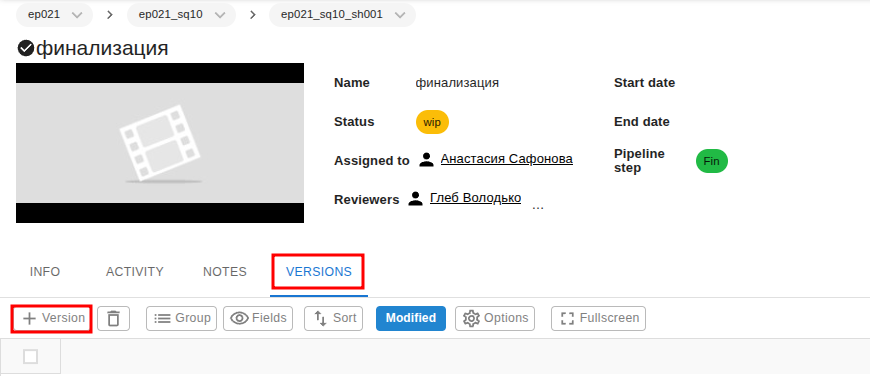
Перейдите на страницу подробного отображения задачи, кликнув на её название на странице задач проекта.
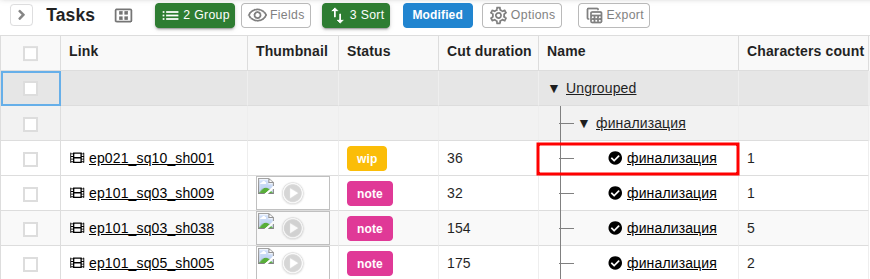
Затем перейдите во вкладку "Версии" и нажмите на кнопку + Версия.
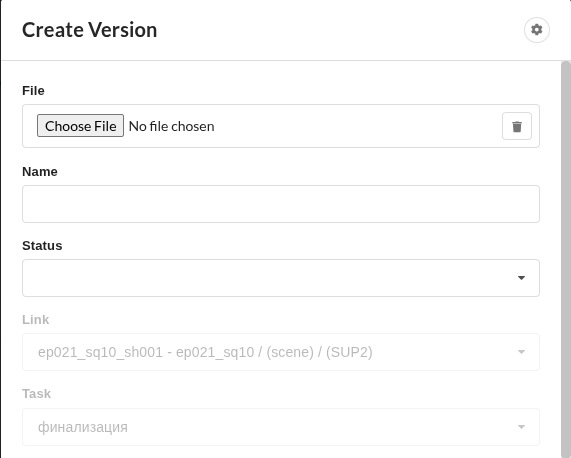
В появившемся всплывающем окне загрузите файл и присвойте версии статус. Поля "Ссылка" и "Задача" при таком способе загрузки версий будут заполнены автоматически.
Через подробное отображение сущности
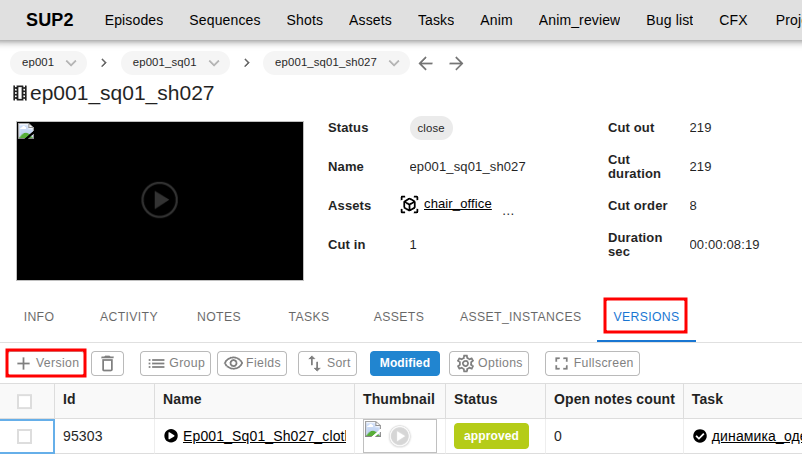
Перейдите на страницу подробного отображения шота, секвенции, эпизода или ассета и нажмите на вкладку "Версии" (если этой вкладки там нет, вы можете добавить её самостоятельно (о работе с вкладками — в соответствующей статье)).
Затем нажмите на кнопку + Версия, которая расположена в левой части экрана.
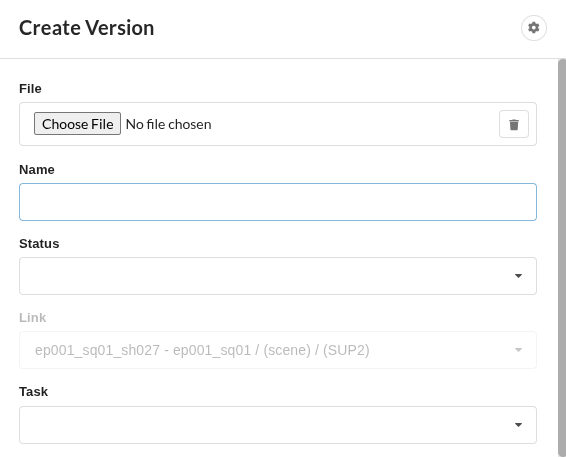
В появившемся всплывающем окне загрузите файл и заполните поля "Название" (по умолчанию в это поле подставляется название загруженного файла), "Статус" и, если это необходимо, "Задача" (создать версию можно и без её привязки к задаче).
Через страницу версий
См. раздел "Создание версии" в статье "Версии".
Удаление версий
Чтобы удалить версию, нужно сделать следующее:
- Перейдите либо на страницу версий, либо во вкладку "Версии" задачи или какой-либо сущности.
- Выделите версию, нажав на любое поле в её строке.
- Нажмите на иконку корзины в верхней панели или кликнете правой кнопкой мыши и выберите опцию "Отправить в корзину".
- Подтвердите удаление.
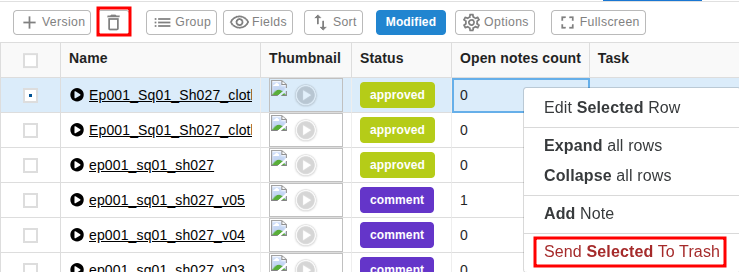
После этого версия будет храниться в корзине для версий проекта. Чтобы удалить её окончательно, перейдите в корзину для версий, нажав на соответствующую иконку, которая расположена в правой части панели с названием проекта.

Затем повторите действия, описанные в этом разделе выше.

Восстановление версий
Чтобы восстановить версию, нужно сделать следующее:
- Перейдите в корзину для версий, нажав на соответствующую иконку, которая расположена в правой части панели с названием проекта.
- Выделите версию, нажав на любое поле в её строке.
- Нажмите на кнопку
Восстановить, которая расположена на верхней панели рядом с названием страницы.
