Дашборд
Дашборд — это интерактивная панель, на которой в виде диаграмм и графиков представлена статистика по проекту.
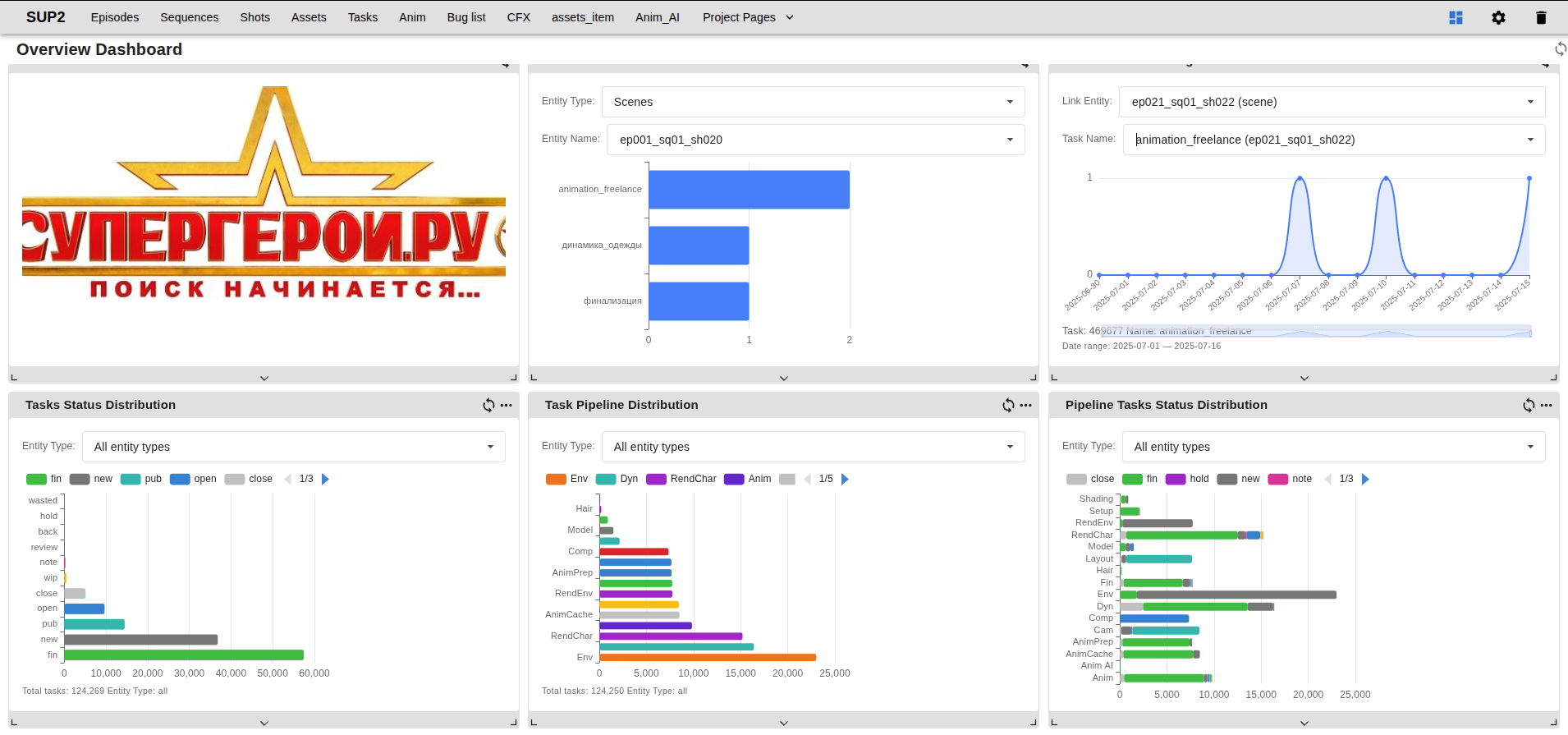
Чтобы открыть дашборд проекта, перейдите на его главную страницу, а затем нажмите на иконку с прямоугольниками, которая расположена на панели страниц справа.

На дашборде вы увидите миниатюру проекта и следующие диаграммы и графики:
- статистика по версиям (Task Versions Stats);
- динамика количества версий (Task Versions Timing);
- распределение статусов задач (Task Status Distribution);
- распределение задач по этапам пайплайна (Task Pipeline Distribution);
- распределение статусов задач по этапам пайплайна (Pipeline Tasks Status Distribution).
Размеры карточек можно изменить, потянув либо за нижние углы, либо за стрелку вниз, расположенные на рамке.

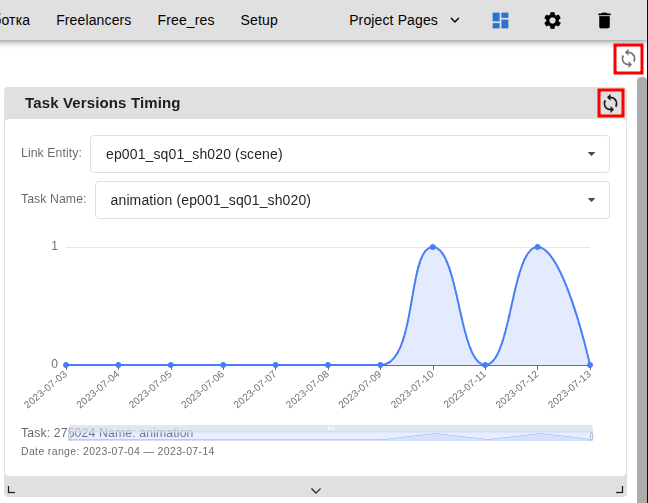
Чтобы обновить дашборд целиком, кликните на иконку с двумя стрелками, которая расположена в правом верхнем углу страницы. Чтобы обновить отдельную диаграмму, кликните на иконку с двумя стрелками, которая расположена в правом верхнем углу карточки с диаграммой.
Статистика по версиям (Task Versions Stats)
Горизонтальная столбчатая диаграмма, показывающая количество версий, прикреплённых к задачам, которые связаны с выбранной сущностью, за всё время.
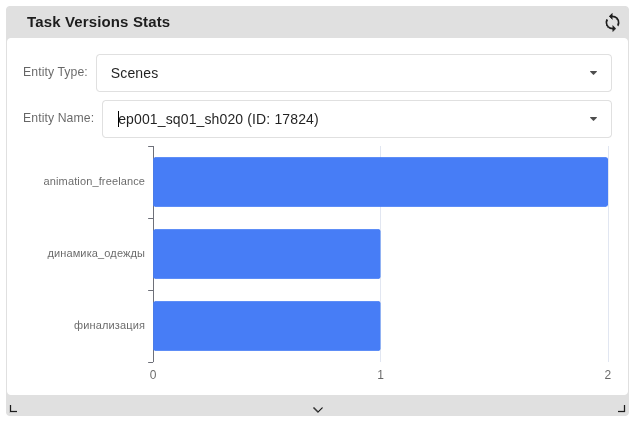
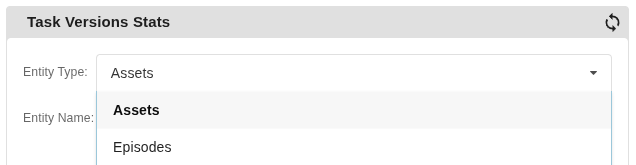
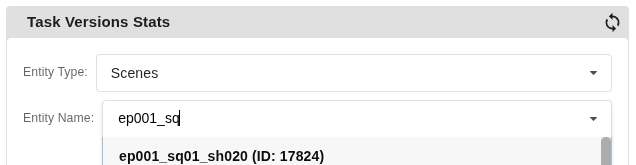
Чтобы выбрать сущность, статистика по которой вас интересует, сначала выберите её тип в выпадающем списке, а затем начните вводить её название в поле ниже, чтобы ускорить поиск.
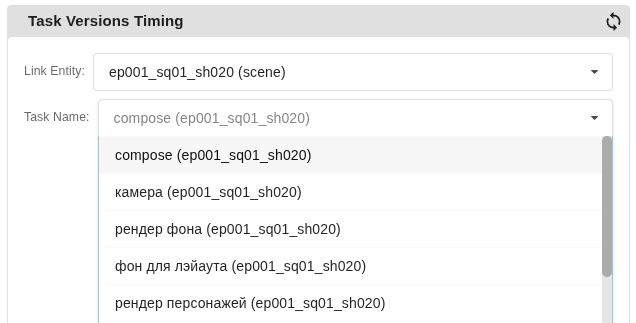
Динамика количества версий (Task Versions Timing)
График, показывающий количество версий, прикреплённых к выбранной задаче, по дням.
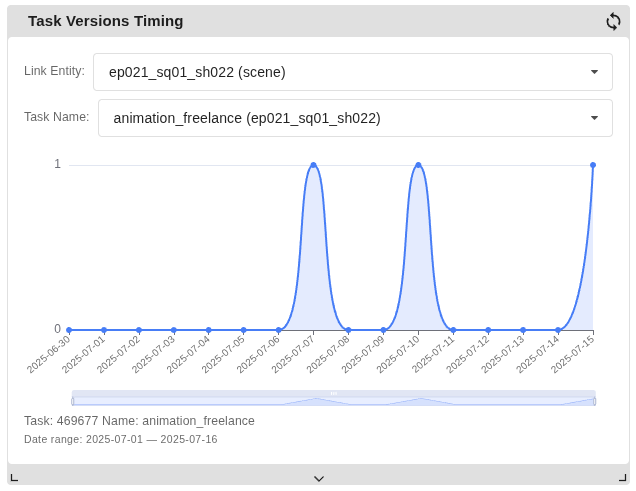
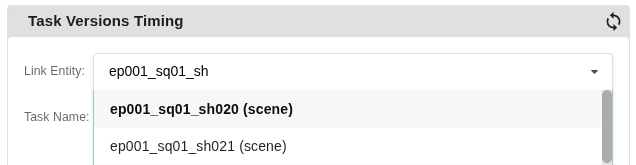
Чтобы выбрать задачу, статистика по которой вас интересует, сначала выберите сущность, к которой она прикреплена, в первом выпадающем списке. Затем из второго выпадающего списка выберите одну из задач, прикреплённых к выбранной сущности. Чтобы ускорить поиск, вы можете начать вводить название сущности или задачи в соответствующее поле.
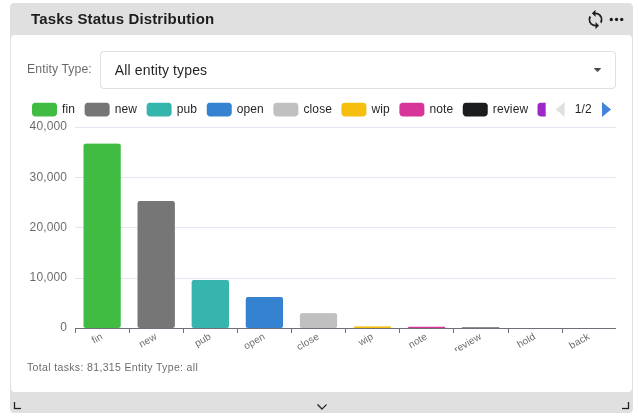
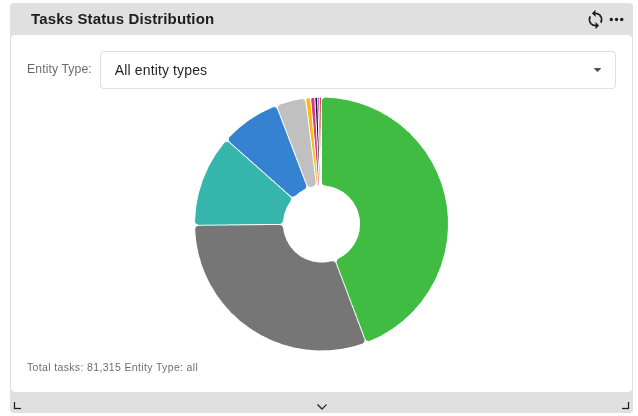
Распределение статусов задач (Task Status Distribution)
Диаграмма, показывающая статистику по статусам задач, связанных с определённым типом сущностей.
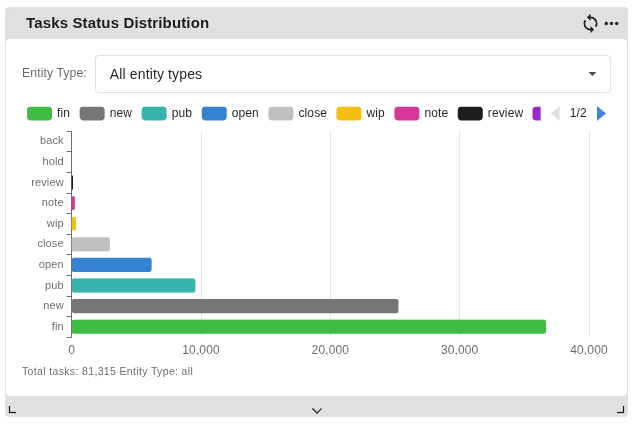
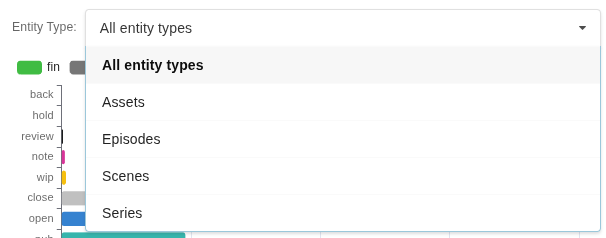
Выбрать тип сущностей можно в выпадающем списке: ассет, эпизод, секвенция, шот или все вышеперечисленные.
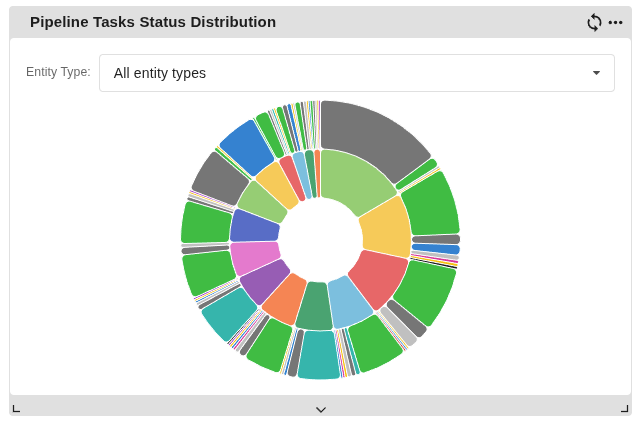
Вид диаграммы можно изменить, кликнув на три точки, расположенные в правом верхнем углу рамки, и выбрав один из типов:
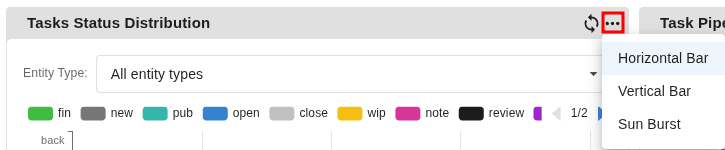
- горизонтальная столбчатая диаграмма (см. скриншот выше);
- вертикальная столбчатая диаграмма;
- диаграмма "солнечные лучи".
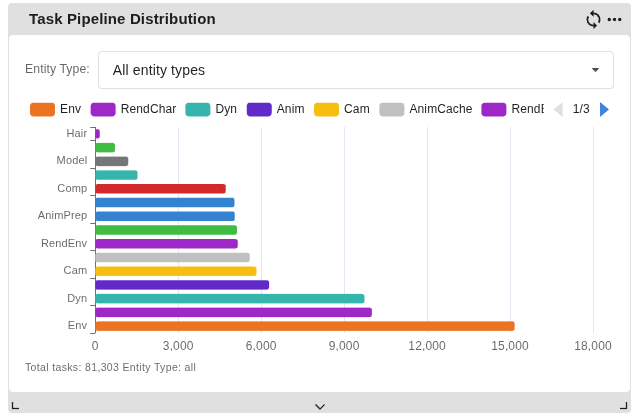
Распределение задач по этапам пайплайна (Task Pipeline Distribution)
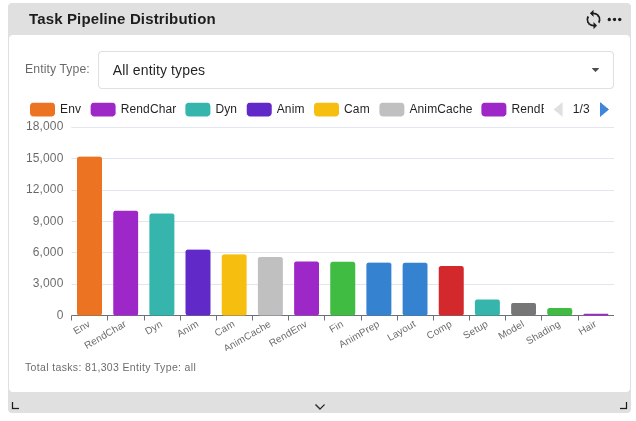
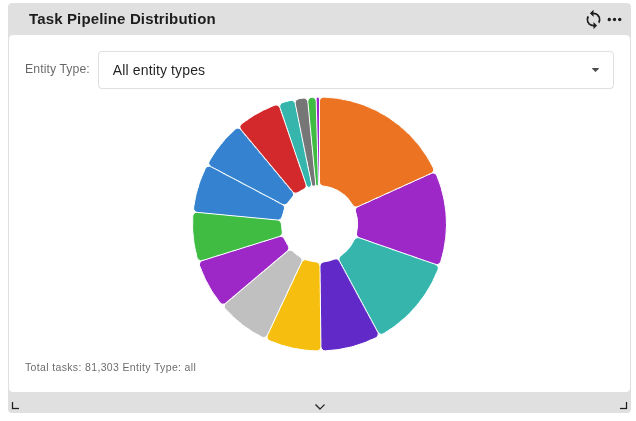
Диаграмма, показывающая статистику по этапам пайплайна, к которым относятся задачи, связанные с определённым типом сущностей.
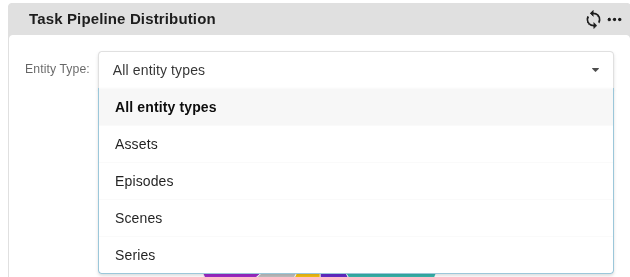
Выбрать тип сущностей можно в выпадающем списке: ассет, эпизод, секвенция, шот или все вышеперечисленные.
Вид диаграммы можно изменить, кликнув на три точки, расположенные в правом верхнем углу рамки, и выбрав один из типов:
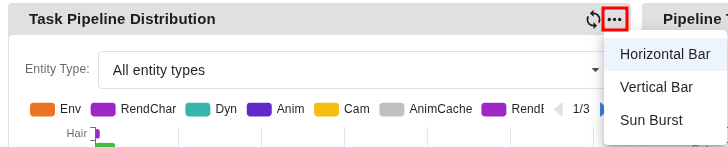
- горизонтальная столбчатая диаграмма (см. скриншот выше);
- вертикальная столбчатая диаграмма;
- диаграмма "солнечные лучи".
Распределение статусов задач по этапам пайплайна (Pipeline Tasks Status Distribution)
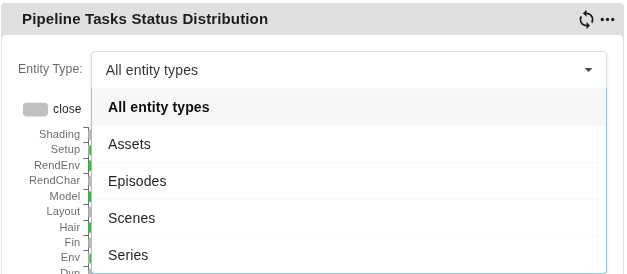
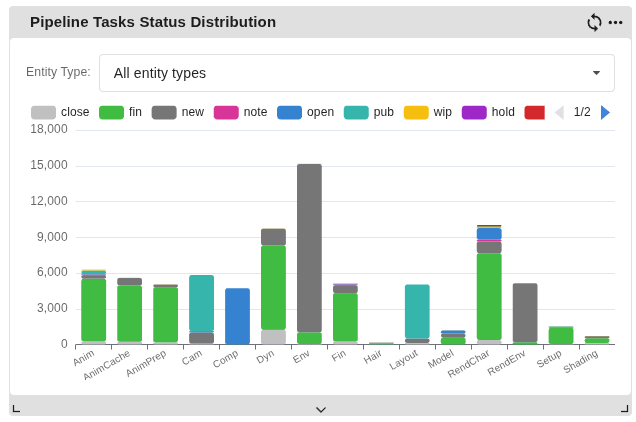
Диаграмма, показывающая статистику по статусам задач, которые относятся к различным этапам пайплайна и связаны с определённым типом сущностей.
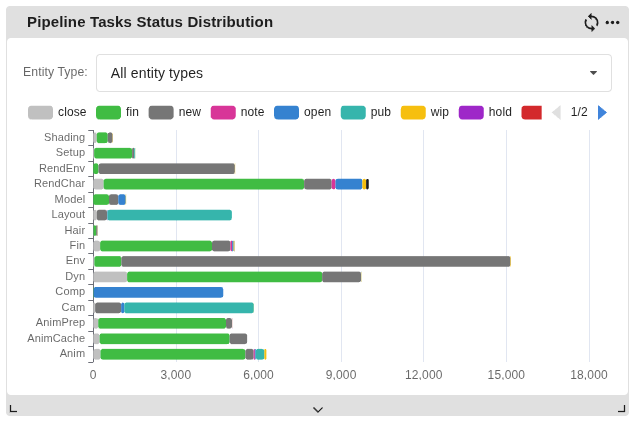
Выбрать тип сущностей можно в выпадающем списке: ассет, эпизод, секвенция, шот или все вышеперечисленные.
Вид диаграммы можно изменить, кликнув на три точки, расположенные в правом верхнем углу рамки, и выбрав один из типов:
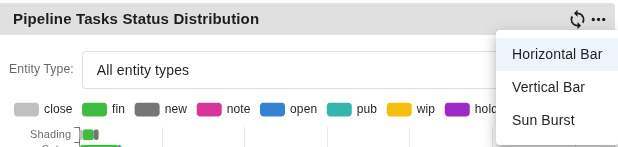
- горизонтальная столбчатая диаграмма (см. скриншот выше);
- вертикальная столбчатая диаграмма;
- диаграмма "солнечные лучи".