Временны́е метки (Time Logs)
Временны́е метки (Time Logs) — это функциональность, позволяющая отслеживать время, затрачиваемое на выполнение задач.
У каждой задачи в системе есть следующие связанные с временными метками атрибуты:
- Дата начала работы (Start date).
- Дата окончания работы (End date; дедлайн).
- Длительность выполнения (Duration). Разница между датами начала и окончания работы. Если они назначены, то длительность выполнения вычисляется автоматически. И наоборот: если какая-либо из дат не была назначена, но длительность выполнения была введена вручную, неназначенная дата будет выставлена автоматически.
- Оценочное время выполнения (Bid). Количество времени, которое требуется для выполнения задачи.
- Затраченное время (Time Logged). Время, фактически затрачиваемое пользователем на выполнение задачи, — сумма временных меток, привязанных к задаче.
- Доля затраченного времени (TL - "%" of Bid). Доля, которую затраченное время составляет от оценочного времени выполнения. Вычисляется автоматически.
- Остаток времени (TL - Over/Under Bid). Остаток времени, отведённого на выполнение задачи, — разность между оценочным временем выполнения и затраченным временем. Вычисляется автоматически.
В свою очередь, временные метки — это сущности, позволяющие работать с вышеперечисленными атрибутами.
Пример. Предположим, на выполнение задачи отведено 48 часов (т.е. 6 рабочих дней длительностью по 8 часов), но оценочное время её выполнения — 32 часа. Исполнитель задачи уже отметил, что работал над задачей 24 часа (то есть, например, 3 полных рабочих дня). Соответственно, было использовано 75% от оценочного времени выполнения задачи и на её выполнение по плану осталось 8 часов.

Добавить временную метку можно либо на странице задач (рекомендуемый способ), либо на странице временных меток.
Создание временных меток на страницах задач
Чтобы добавить временную метку к задаче, необходимо сделать следующее:
- Перейдите на страницу задач проекта или на страницу "Мои задачи" (режим отображения при этом должен быть стандартным).
- Наведите курсор на поле "Затраченное время" в строке задачи, с которой вам нужно связать временную метку, и нажмите на кнопку
+.

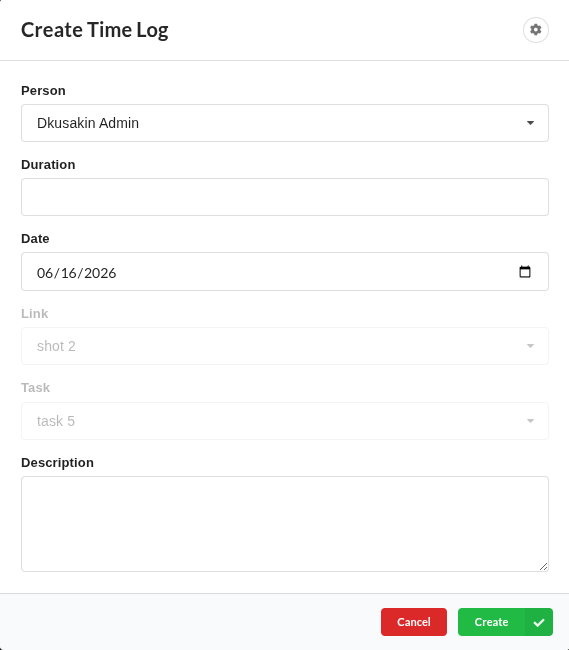
- В появившемся всплывающем окне заполните поля "Длительность" (время, затраченное на выполнение задачи; чтобы уточнить единицу измерения, вы можете добавить
d(дней) илиh(часов) после числа, отделив его пробелом; в противном случае будет использована определённая для проекта единица измерения по умолчанию), "Дата" (по умолчанию в это поле записывается сегодняшняя дата) и "Описание" (необязательно). Поля "Исполнитель", "Ссылка" и "Задача" будут заполнены автоматически.
Создание временных меток на странице временных меток
Чтобы создать временную метку на странице временных меток, необходимо сделать следующее:
- Нажмите на кнопку
+ Временная метка, которая расположена в заголовке страницы слева.

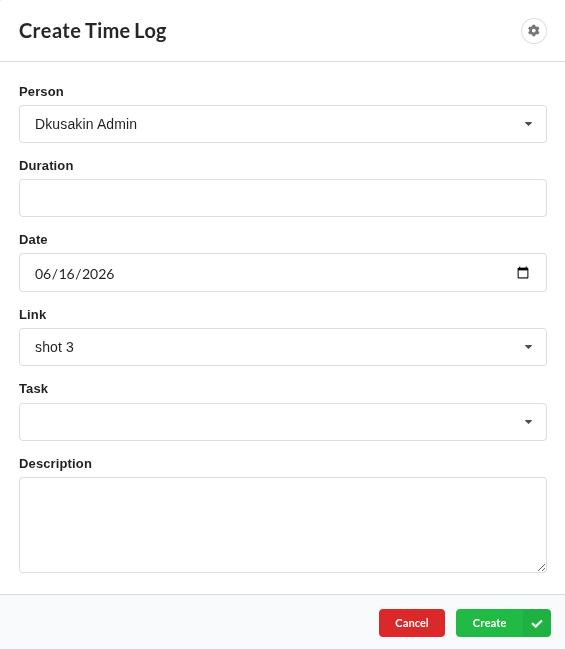
- В появившемся всплывающем окне заполните следующие поля:
- Исполнитель. Пользователь, выполняющий задачу. По умолчанию — текущий пользователь.
- Затраченное время. Чтобы уточнить единицу измерения, вы можете добавить
d(дней) илиh(часов) после числа, отделив его пробелом; в противном случае будет использована определённая для проекта единица измерения по умолчанию. - Дата. По умолчанию — сегодняшняя дата.
- Ссылка. Ссылка на сущность, с которой связана задача, к которой будет прикреплена временная метка. Начните печатать название сущности и выберите один из вариантов в выпадающем списке.
- Задача. Ссылка на задачу, с которой связана выбранная выше сущность и к которой будет прикреплена временная метка. Начните печатать название задачи и выберите один из вариантов в выпадающем списке.
- Описание.
- Нажмите на кнопку "Создать".