Мои задачи (My Tasks)
На странице "Мои задачи" представлены все задачи, которые назначены пользователю.
Настройка вида страницы
В данном разделе описываются рекомендуемые настройки страницы "Мои задачи". Более подробно о сортировке, фильтрации и т.д. — в соответствующей статье.
Сортировка
Сортировать задачи рекомендуется по датам начала или окончания работы и/или по статусу, чтобы вверху списка находились актуальные открытые задачи.
Чтобы отсортировать задачи по статусу (открытые вверху) и датам окончания работы (срочные вверху), нужно сделать следующее:
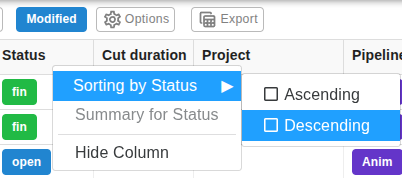
- Кликните правой кнопкой мыши на поле "Статус" в строке заголовков таблицы.
- Наведите курсор на опцию "Сортировать по статусу".
- В появившемся списке выберите опцию "По убыванию".
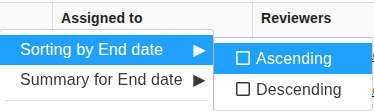
- Кликните правой кнопкой мыши на поле "Дата окончания работы".
- Наведите курсор на опцию "Сортировать по дате окончания работы".
- В появившемся списке выберите опцию "По возрастанию".
Фильтрация
Фильтрация на странице задач позволяет скрыть выполненные (закрытые) задачи. Чтобы настроить фильтр таким образом, нужно сделать следующее:
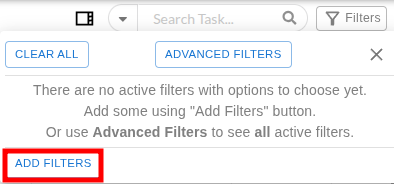
- Нажмите на кнопку "Фильтры", которая располагается на верхней панели справа.

- Нажмите на кнопку "Добавить фильтр".
- Выберите опцию "Статус" в появившемся списке.
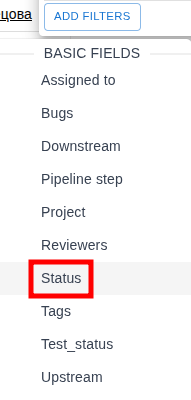
- Нажмите на опцию "Включает", чтобы переключить её на "Не включает".
 —>
—> 
- В списке статусов выберите статус, маркирующий закрытую задачу (на скриншоте это
fin).

Группировка
Группировать задачи рекомендуется по связанным с ними сущностям (обычно это ассеты или шоты). Чтобы настроить такую группировку, нужно сделать следующее:
- Нажмите на кнопку "Группировка", которая располагается на верхней панели слева.

- Наведите курсор на опцию "Ссылка" в разделе "Связанные поля" в нижней части списка.
- Наведите курсор на тип сущности (например, "Шот").
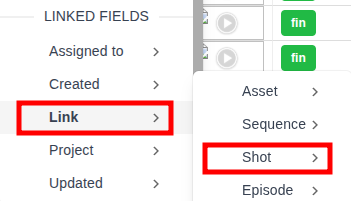
- Выберите опцию "Название сущности" ("Название шота") в разделе "Базовые поля".

Режим отображения
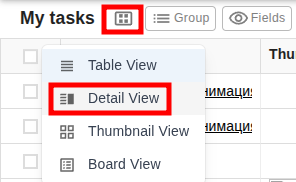
Рекомендуемый вариант отображения задач на странице "Мои задачи" — это режим подробного отображения, при котором в правой части страницы появляется окно с подробной информацией о задаче, а в левой — собственно список задач. Чтобы активировать его, нажмите на кнопку рядом с заголовком страницы и выберите соответствующую опцию.
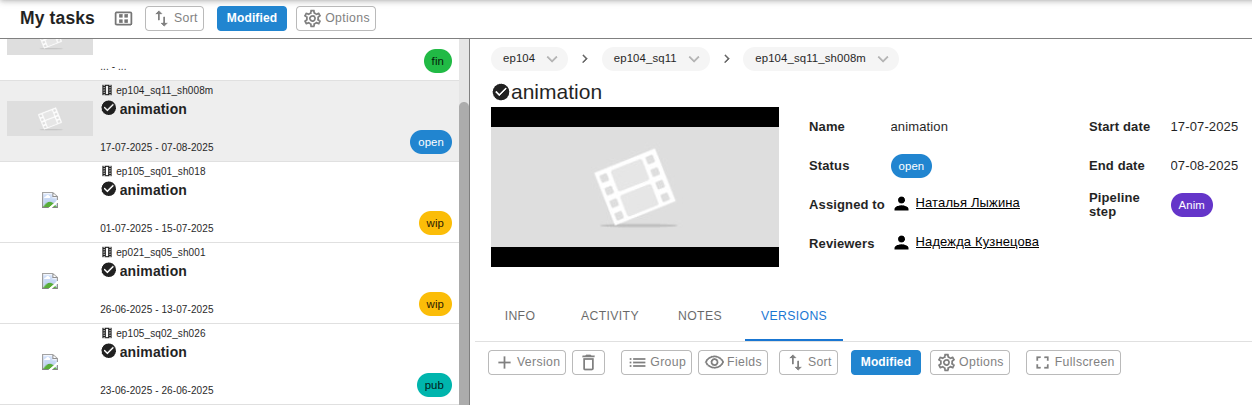
ВАЖНО! Обратите внимание, что группировка в данном режиме недоступна.
Режим подробного отображения позволяет быстро просматривать все связанные с задачей комментарии и версии, переключаясь между соответствующими вкладками.
Помимо этого, данный режим обеспечивает удобство загрузки версий (см. раздел ниже).
Сохранение вида страницы
Чтобы страница всегда отображалась в настроенном виде, её необходимо сохранить. Для этого нужно сделать следующее:
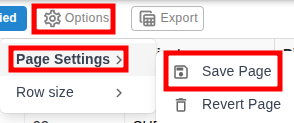
- Кликните на кнопку "Настройки", которая находится на верхней панели слева.
- Наведите курсор на раздел меню "Настройки страницы".
- Выберите опцию "Сохранить страницу".
Загрузка версий
Загружать версии к задачам удобно через режим подробного отображения:
- Выберите режим подробного отображения.
- В списке слева выберите задачу, к которой необходимо загрузить версию.
- Перейдите на вкладку "Версии" в появившемся справа окне (как правило, она открывается автоматически).
- Нажмите на кнопку
+ Версия, которая расположена под вкладками.
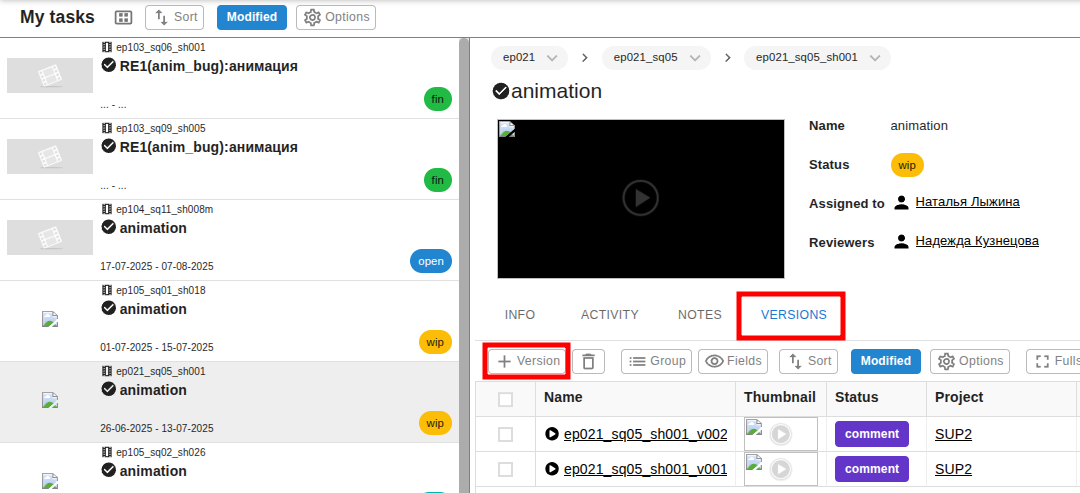
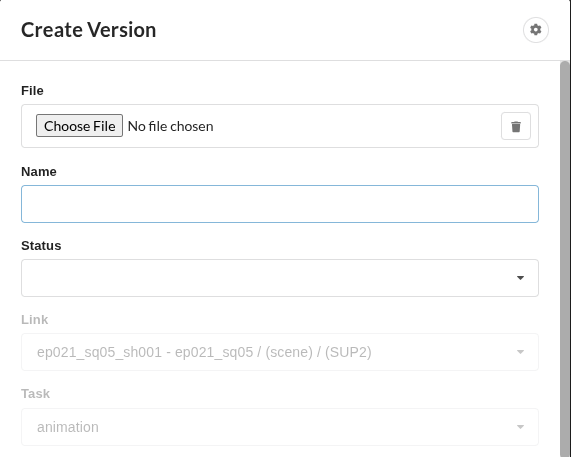
- В появившемся всплывающем окне загрузите файл и присвойте версии статус. Поля "Ссылка" и "Задача" при таком способе загрузки версий будут заполнены автоматически.