Настройка вида страниц
Для удобства отображения сущности на страницах проектов можно группировать, сортировать и фильтровать.
Группировка
Чтобы сгруппировать сущности, нажмите на кнопку "Сгруппировать", которая расположена на верхней панели страницы.

Затем из полей сущностей в выпадающем меню выберите поле, по которому необходимо произвести группировку.
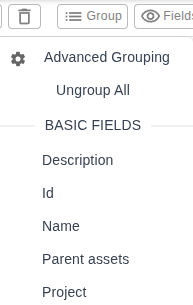
Группировать сущности можно по одному или нескольким полям.
Пример. Чтобы сгруппировать ассеты по типу и статусу, выберите соответствующие поля в выпадающем меню.
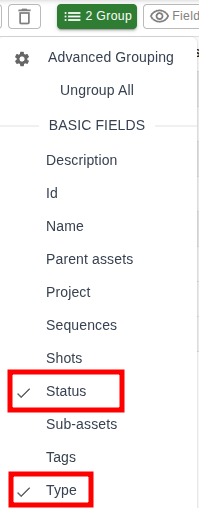
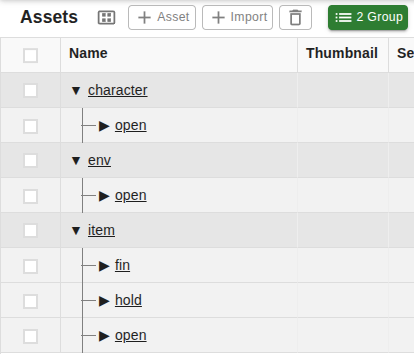
ВАЖНО! Порядок вложенности групп определяется порядком выбора полей. В примере выше сначала было выбрано поле "Тип ассета", а затем — поле "Статус".
Чтобы свернуть или развернуть группу, нажмите на треугольник около её заголовка.
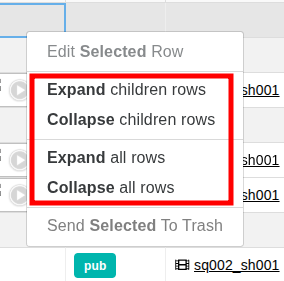
Чтобы свернуть или развернуть все группы, кликните правой кнопкой мыши в любом месте таблицы и выберите соответствующую опцию:
- свернуть/развернуть все группы;
- свернуть/развернуть дочерние группы (при вложенной группировке).
Группировать сущности можно также по полям связанных с ними сущностей.
Пример. Задачи можно сгруппировать по названию связанных с ними шотов.
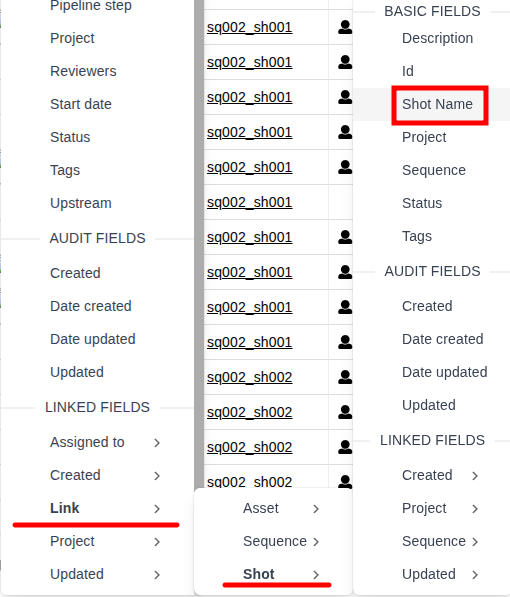
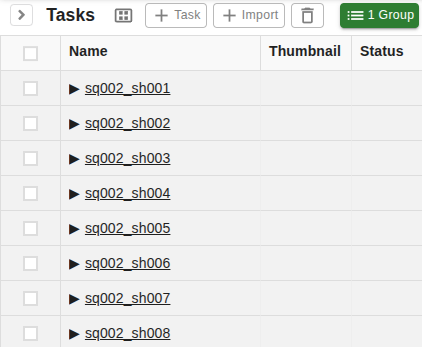
Чтобы снять группировку, снимите галки с выбранных полей, или нажмите на кнопку "Разгруппировать все".

Расширенная группировка
Другой способ настроить группировку — воспользоваться функциональностью расширенной группировки. Для этого нажмите на соответствующую кнопку и выберите поля, по значениям которых необходимо сгруппировать сущности.

Чтобы снять группировку, нажмите на значок корзины напротив выбранного поля.

Группировка на страницах задач
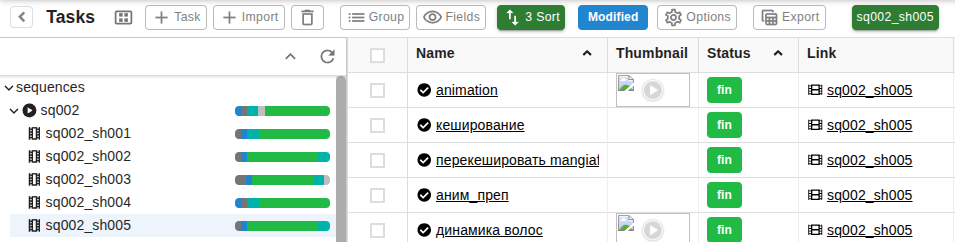
На страницах задач настроена автоматическая группировка по эпизодам, секвенциям и шотам и — отдельно — ассетам. Чтобы её увидеть, нажмите на значок > в левой части верхней панели. Чтобы развернуть группу, нажмите на значок > у её названия.


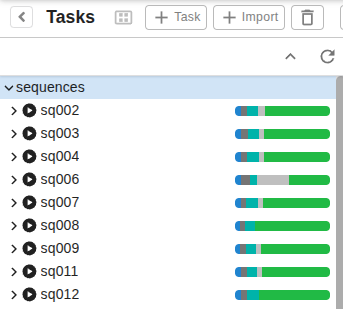
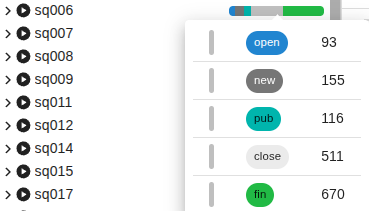
У названий групп располагаются полоски, разделённые на цветные секторы. Они отображают количественное соотношение задач с соответствующими статусами. Порядок секторов определяется приоритетом типа, к которому принадлежит статус (см. статью "Типы статусов"). При наведении на полоску появляется окно с подробной статистикой по статусам задач.
Чтобы увидеть список задач, связанных с конкретными эпизодом, секвенцией, шотом или ассетом, нажмите на соответствующее название в этой панели.
Сортировка
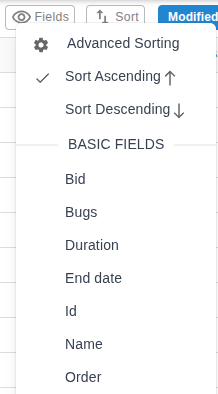
Чтобы отсортировать сущности по значению какого-либо поля, нажмите на кнопку "Сортировать", которая расположена на верхней панели страницы.

Затем выберите поле, по которому необходимо произвести сортировку, и порядок сортировки: по возрастанию или по убыванию.
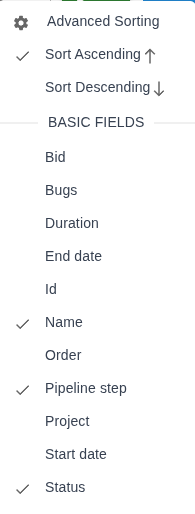
Сортировать сущности можно по нескольким полям.
Пример. Чтобы отсортировать задачи по статусу, этапу пайплайна и названию, выберите соответствующие поля в выпадающем меню.
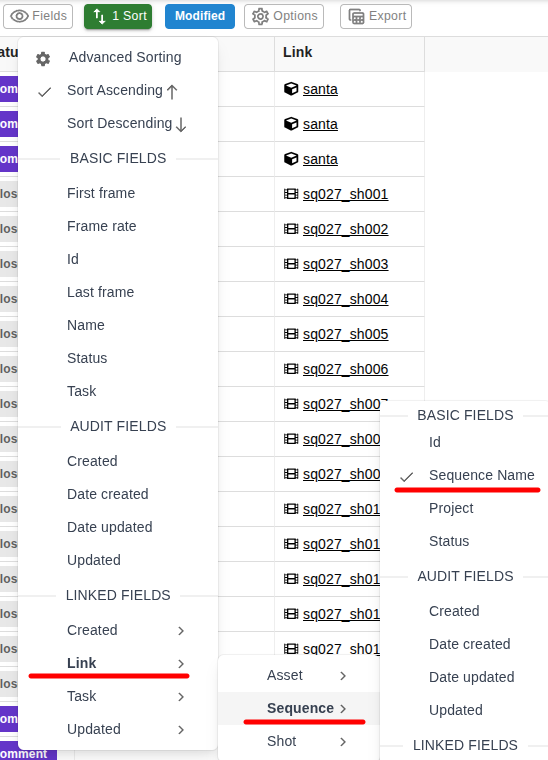
Сортировать сущности можно также по полям связанных с ними сущностей.
Пример. Версии можно отсортировать по названиям связанных с ними секвенций.
Чтобы снять сортировку, снимите галки с выбранных полей.
Расширенная сортировка
Другой способ настроить сортировку — воспользоваться функциональностью расширенной сортировки. Для этого нажмите на соответствующую кнопку и выберите поля, по значениям которых необходимо отсортировать сущности.

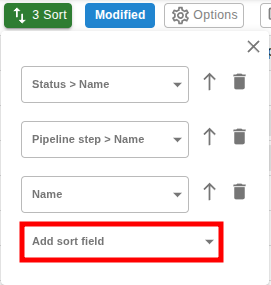
Чтобы изменить порядок сортировки, нажмите на стрелку рядом с названием выбранного поля.
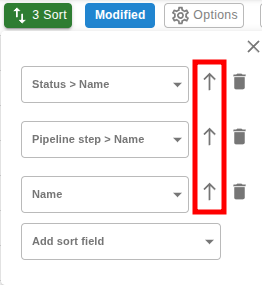
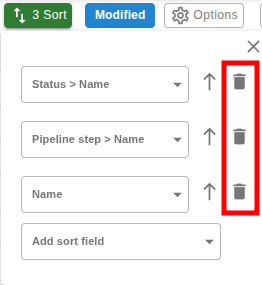
Чтобы снять сортировку, нажмите на значок корзины напротив выбранного поля.
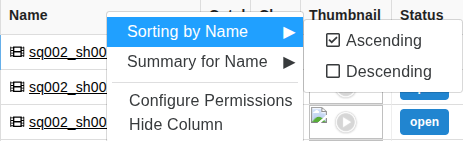
Настройка сортировки через заголовки таблицы
Чтобы отсортировать сущности по какому-либо полю, можно кликнуть правой кнопкой мыши на название поля в строке заголовков и выбрать порядок сортировки (по возрастанию или по убыванию).
Фильтрация
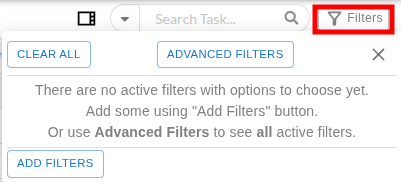
Чтобы настроить фильтры на странице, нажмите на кнопку Фильтры, которая расположена в правом конце верхней панели.
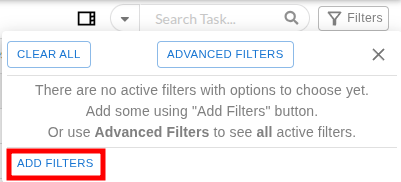
Затем нажмите на кнопку Добавить фильтры.
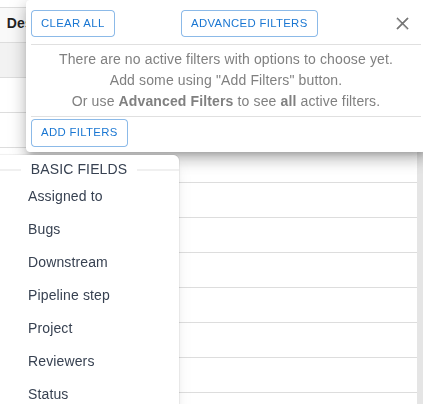
Выберите поле, по которому необходимо выполнить фильтрацию.
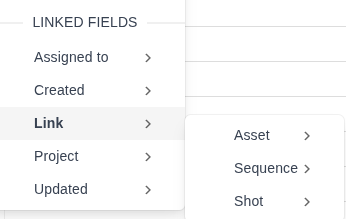
Чтобы отфильтровать сущности по полям связанных с ними сущностей, выберите соответствующее поле в разделе меню Связанные поля.
Определив поле для фильтрации, выберите его значение. Сущности с выбранным значением в соответствующем поле будут отображаться на странице. Рядом с каждым значением расположен счётчик соответствующих сущностей.
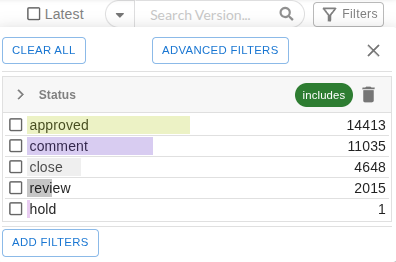
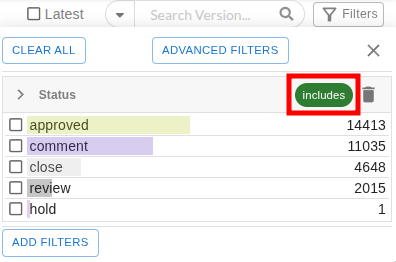
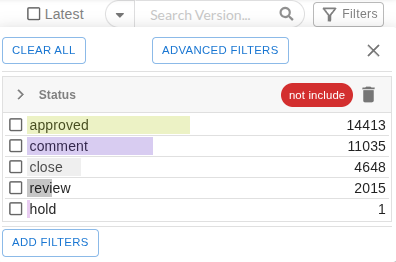
Чтобы на странице отображались сущности, значения полей которых не равны выбранному, нажмите на кнопку includes.
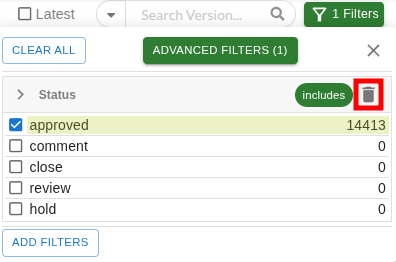
Чтобы добавить ещё один фильтр, нажмите на кнопку Добавить фильтры и повторите описанные выше действия. Чтобы удалить фильтр, нажмите на значок корзины рядом с ним.
Расширенная фильтрация
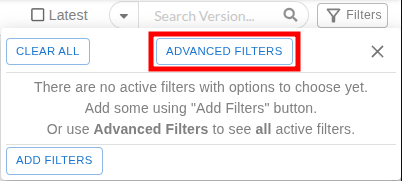
Чтобы перейти в режим расширенной настройки фильтров, нажмите на кнопку Расширенная фильтрация.
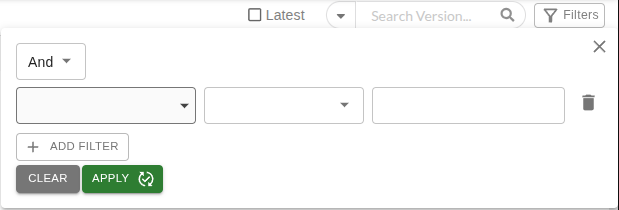
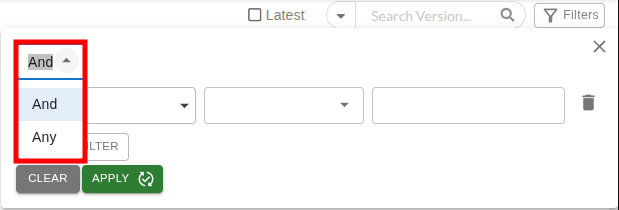
В выпадающем списке, расположенном в верхней строке, можно выбрать одну из двух опций: And или Any. В первом случае на странице будут отображаться сущности, отвечающие всем условиям, которые заданы фильтрами, одновременно. Во втором случае — сущности, отвечающие хотя бы одному из заданных фильтрами условий.
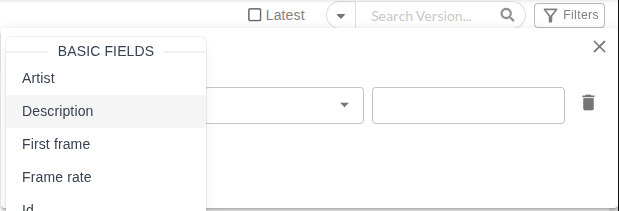
В поле, расположенном во второй строке слева, необходимо указать поле сущности, по значению которого будет выполняться фильтрация.
В выпадающем списке, появляющемся при нажатии на поле, расположенное во второй строке посередине, необходимо выбрать оператор сравнения значений полей сущностей с заданным в фильтре значением (доступные для выбора операторы варьируются в зависимости от выбора поля для сортировки):
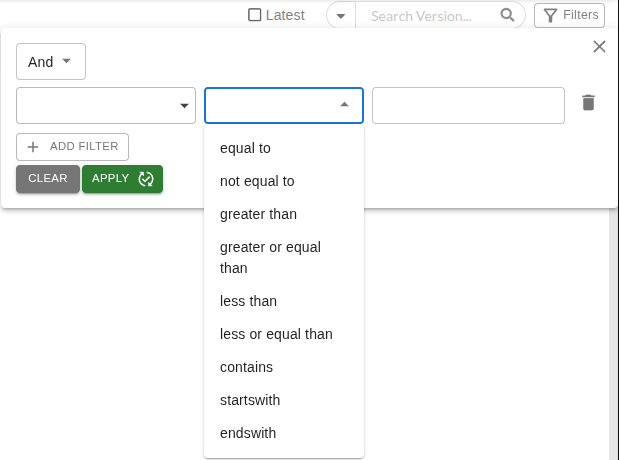
equal to— "равно";not equal to— "не равно";greater than— "больше";greater or equal than— "больше или равно";less than— "меньше";less or equal than— "меньше или равно";contains— "содержит";startswith— "начинается с";endswith— "заканчивается на";includes— "содержит";not include- "не содержит".
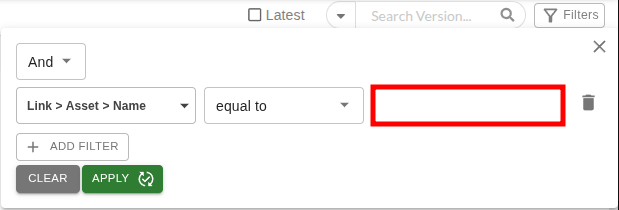
Собственно значение для сравнения задаётся в правом окне в этой же строчке.
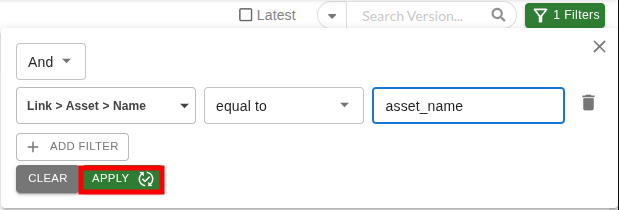
Чтобы применить фильтр, нажмите на кнопку Применить.
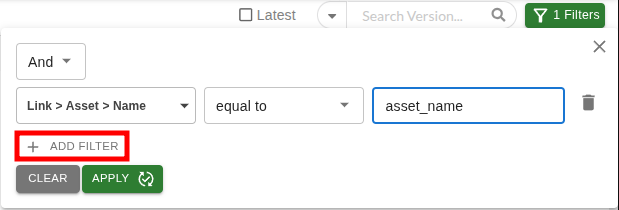
Чтобы добавить другие фильтры, нажмите на кнопку Добавить фильтр и повторите описанные в этом разделе действия.
Чтобы удалить все фильтры, нажмите на кнопку Очистить все.
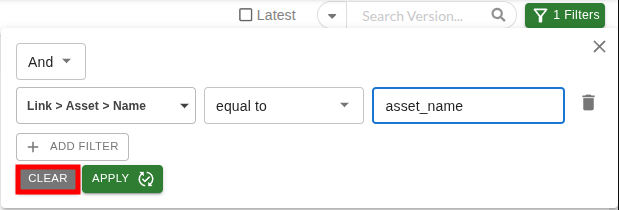
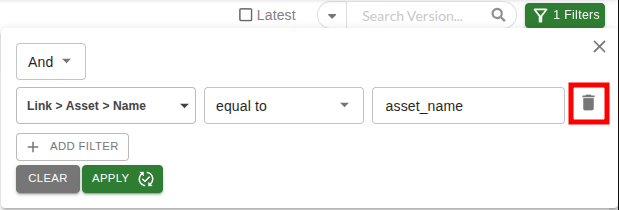
Чтобы удалить только один фильтр, нажмите на значок корзины напротив него.
Отображаемые поля
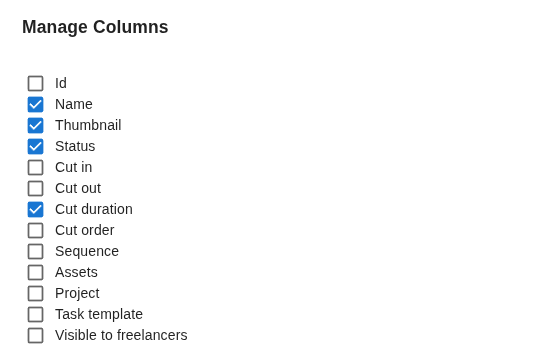
Чтобы настроить отображение полей в таблице, нажмите на кнопку Поля, которая расположена в верхней панели, и поставьте галки напротив интересующих вас полей.


Другой способ сделать это — открыть расширенное меню Отображаемые поля и поставить галки напротив нужных вам полей.

Порядок столбцов
Чтобы поменять столбцы таблицы местами, зажмите левую кнопку мыши на соответствующем заголовке и переместите его.
Сохранение вида страницы
Чтобы произведённые настройки (группировка, сортировка, фильтрация, отображаемые поля и порядок столбцов) остались на странице, их необходимо сохранить. Для этого нажмите на кнопку Опции, перейдите в раздел Настройки страницы и выберите опцию Сохранить страницу.
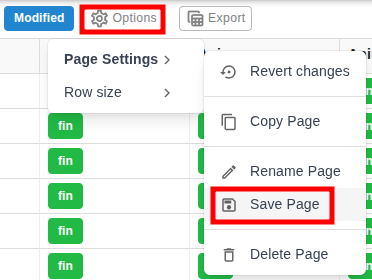
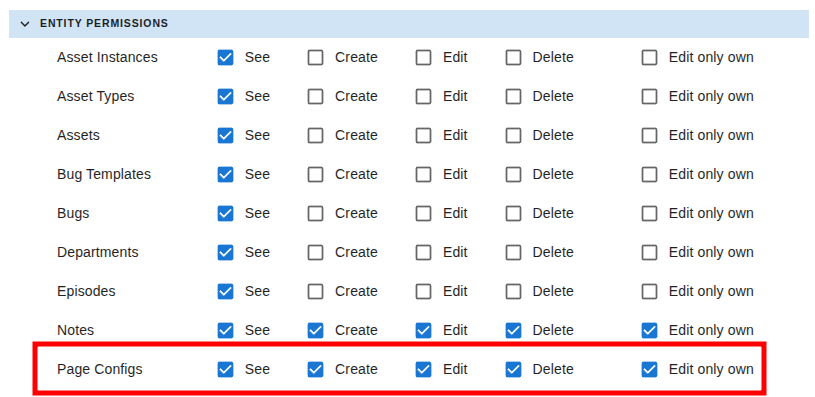
Менять настройки страницы таким образом, чтобы она отображалась в соответствующем виде у всех пользователей, могут только пользователи, обладающие соответствующими правами (раздел меню "Роли и права доступа" —> "Доступ к сущностям" —> "Настройки страниц").
Другие настройки
Раздел Настройки страницы также включает в себя следующие действия:
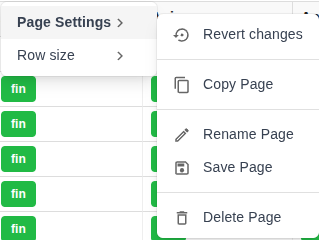
- "Отменить изменения";
- "Скопировать страницу" — при копировании страницы в другой проект будет скопирована только конфигурация страницы (т.е. настроенные на ней группировка, сортировка и фильтрация и т.д.);
- "Переименовать страницу";
- "Удалить страницу".
Размер строк
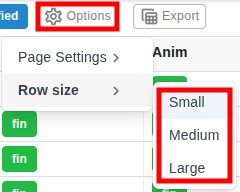
Чтобы изменить размер строк таблицы, перейдите в раздел Размер строк в Настройках страницы.
Количество строк на странице
Количество строк, отображаемых на одной странице, можно изменить внизу страницы. Доступные варианты: 10, 50, 100, 500, 1000, 1500, 3000.

Режимы отображения сущностей
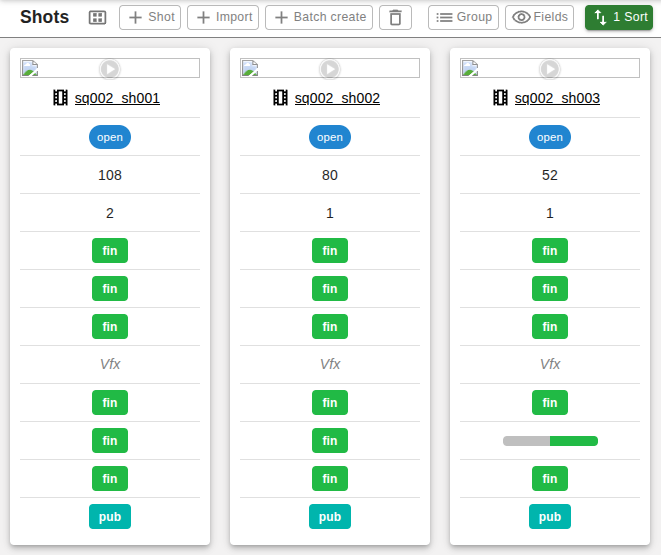
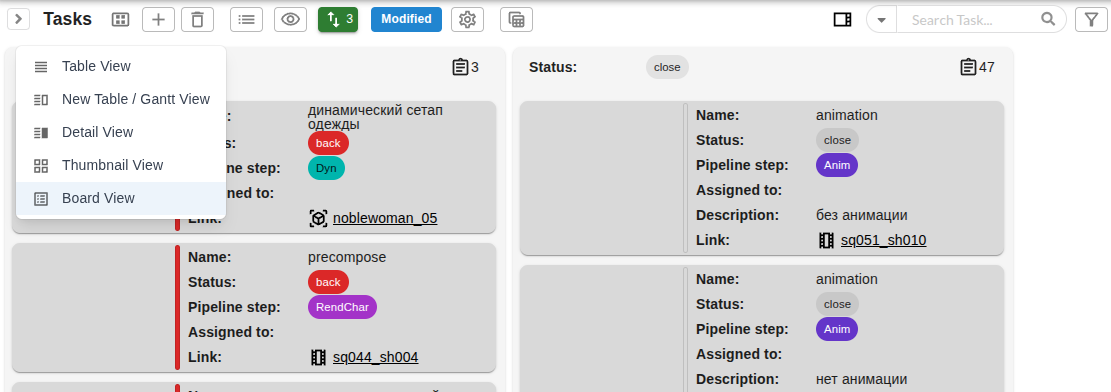
Для всех сущностей, кроме задач (о них — в разделе ниже), доступны два режима отображения: в виде стандартной таблицы и в виде карточек (максимальное количество отображаемых на одной странице карточек — 200).
Меню режимов отображения располагается рядом с названием страницы (см. скриншот).

Режимы отображения задач
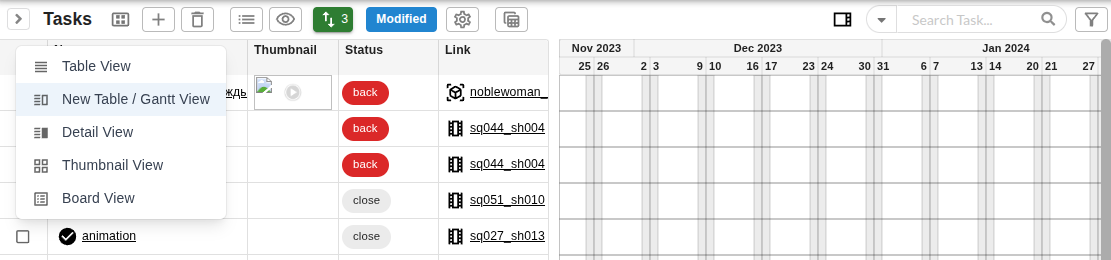
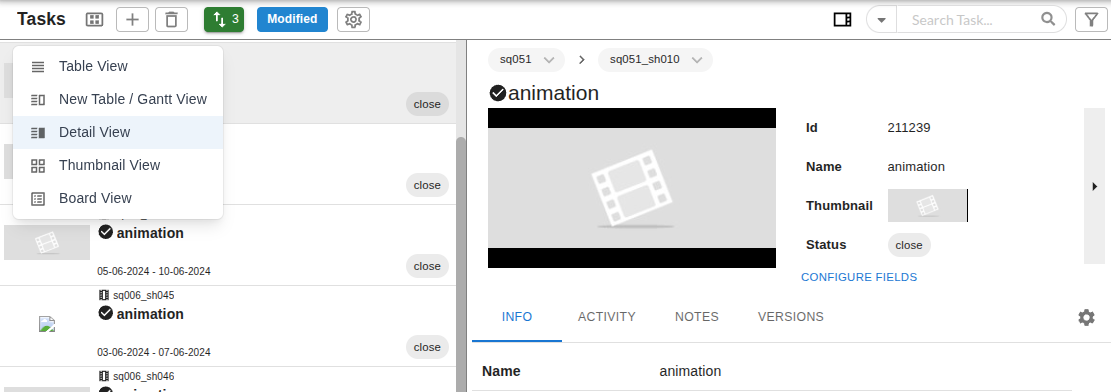
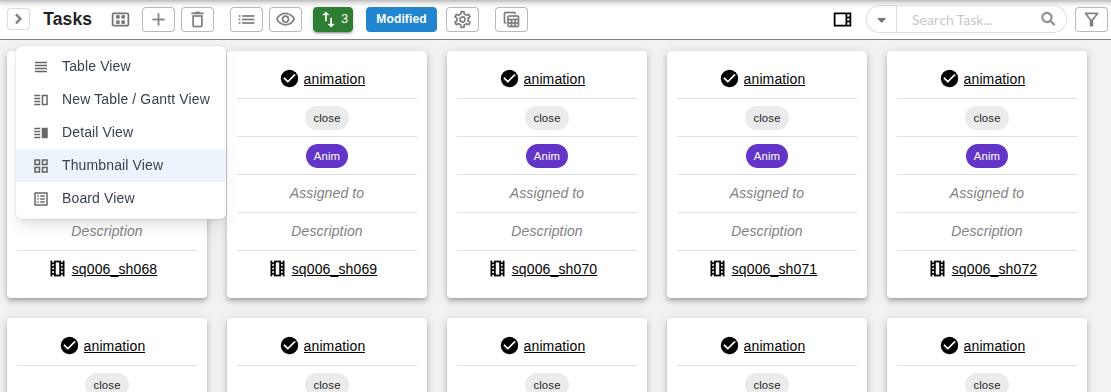
Для задач доступны следующие режимы отображения:
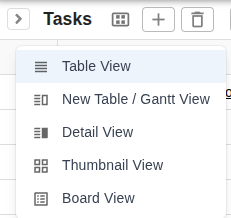
- стандартная таблица;
- стандартная таблица и диаграмма Ганта;
- таблица и подробное отображение выбранной сущности;
- карточки (максимальное количество отображаемых на одной странице карточек — 200);
- канбан-доска (задачи группируются по статусу; максимальное количество отображаемых на одной странице карточек — 200).
Настройка страниц проекта
Чтобы перейти к настройкам страниц проекта, нажмите на значок шестерёнки в правом верхнем углу и выберите опцию Управление страницами.

На этой странице можно сделать следующее:
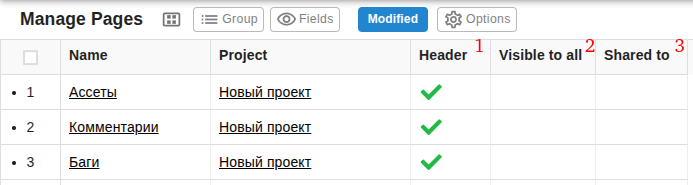
- Настроить видимость названия страницы в строке заголовков (кликните на поле дважды и выберите значение True или False).
- Настроить видимость страницы для всех пользователей (кликните на поле дважды и выберите значение True или False).
- Настроить видимость страницы для выбранных пользователей (кликните на поле дважды и выберите пользователей из выпадающего списка).
- Настроить порядок отображения страниц в строке заголовков (зажмите левую кнопку мыши в нижней части поля с порядковым номером страницы и перетащите её).