Роли и права доступа (Permissions)
Пользовательская роль — это совокупность прав доступа к сущностям, полям и расширенным настройкам.
Создание пользовательских ролей
Чтобы создать пользовательскую роль, перейдите на соответствующую страницу и нажмите на кнопку + Пользовательская роль.
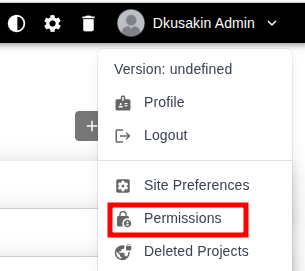

В появившемся всплывающем окне заполните 2 поля:
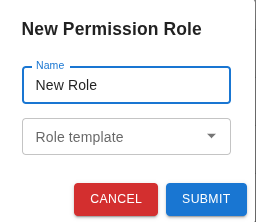
- название роли;
- шаблон роли (здесь можно выбрать какую-либо из уже существующих в системе ролей; при выборе шаблона будут скопированы права доступа соответствующей роли).
Раскройте строку только что созданной роли. В ней находятся три вкладки: "Доступ к сущностям", "Доступ к полям" и "Расширенные настройки".

Настройка доступа к сущностям
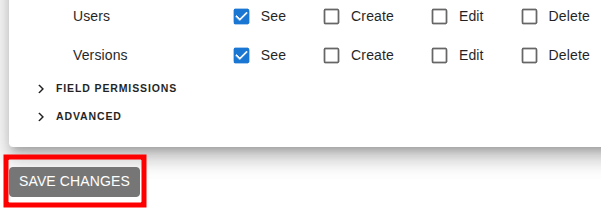
Раскройте вкладку "Доступ к сущностям". В ней перечислены все типы сущностей системы.

Для каждой из них есть 5 режимов доступа:
- просмотр;
- создание;
- редактирование;
- удаление;
- редактирование сущностей, созданных самим пользователем.
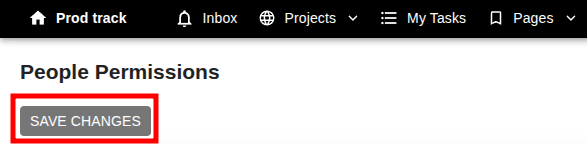
Пометьте галками те режимы доступа к сущностям, которые будут определять созданную пользовательскую роль. После этого нажмите на кнопку "Сохранить изменения" в верхнем или нижнем левом углу страницы (это можно сделать и после работы с настройками во вкладках ниже).
Настройка доступа к полям сущностей
Раскройте вкладку "Доступ к полям сущностей". Каждая вкладка содержит список полей соответствующей сущности.

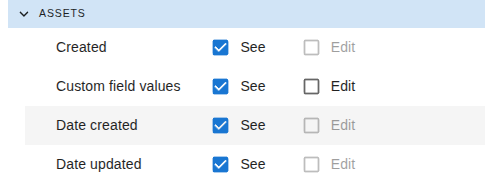
Для каждого поля есть 2 режима доступа:
- просмотр;
- редактирование.
Пометьте галками те режимы доступа к полям сущностей, которые будут определять созданную пользовательскую роль. После этого нажмите на кнопку "Сохранить изменения" в верхнем или нижнем левом углу страницы (это можно сделать и после работы с настройками во вкладке ниже).
Расширенные настройки
Для каждой роли можно настроить доступ к дополнительной функциональности, а именно:
- функциональность администратора;
- просмотр всех проектов, созданных в системе;
- просмотр всех страниц, созданных в системе;
- возможность настраивать и сохранять вид всех страниц в системе;
- возможность загружать водяной знак;
- возможность оставлять комментарии для фрилансеров;
- возможность просматривать и редактировать вебхуки.
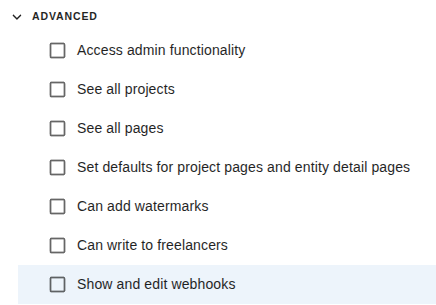
Пометив галками необходимую функциональность, нажмите на кнопку "Сохранить изменения" в верхнем или нижнем левом углу страницы.
Редактирование пользовательских ролей
Чтобы переименовать пользовательскую роль, нажмите на шестерёнку напротив её названия, выберите опцию "Переименовать" и введите новое название в поле в появившемся всплывающем окне.


Чтобы изменить настройки доступа пользовательской роли, снимите или поставьте галки у соответствующих полей и нажмите на кнопку "Сохранить изменения" в верхнем или нижнем левом углу страницы.
Удаление пользовательских ролей
Чтобы удалить пользовательскую роль, нажмите на шестерёнку напротив её названия, выберите опцию "Удалить" и подтвердите удаление. Пользовательские роли удаляются без возможности восстановления.
Пользователи, обладавшие правами доступа удалённой роли, не смогут войти в систему до тех пор, пока им не будет назначена новая роль. О работе с пользователями в системе — в соответствующей статье.