Импорт и экспорт таблиц
Импорт таблиц
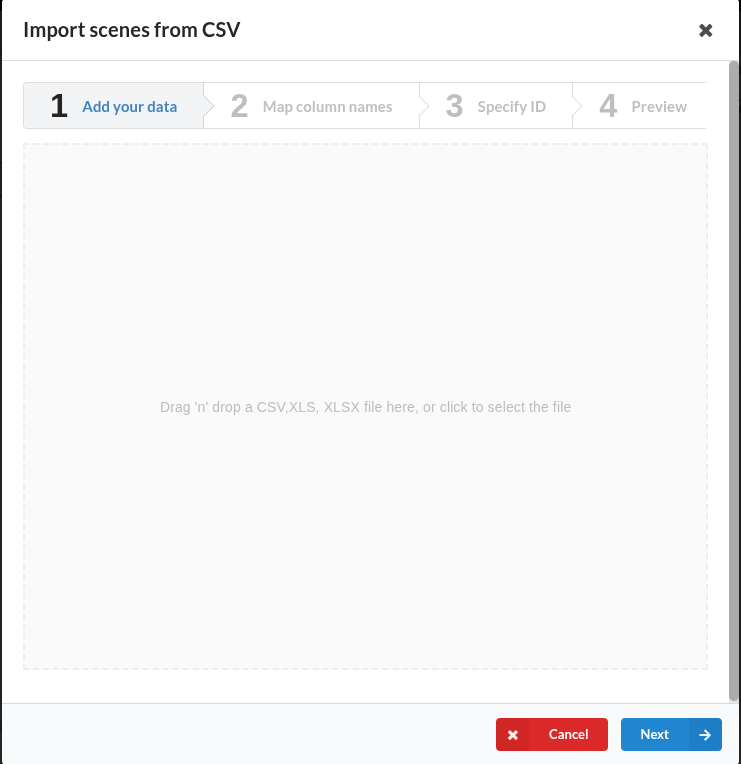
Если какие-либо необходимые вам данные хранятся в виде XLS/XLSX-таблиц или CSV-файла, вы можете импортировать их на страницу в трекере. Для этого сделайте следующее:
- Перейдите на страницу, на которую вы хотите импортировать сущности, и нажмите на кнопку
+ Импорт.

- Перетащите файл в пустую область посередине или кликните на неё и выберите файл; нажмите на кнопку
Далее.
- Откроется окно, в котором необходимо определить названия столбцов (типов полей) таблицы.
- Если заголовки столбцов таблицы идентичны названиям полей на странице сущности, они будут соотнесены друг с другом автоматически.
- В противном случае типы полей необходимо определить вручную, выбрав их из выпадающего списка, появляющегося по клику на стрелку во второй строке таблицы.
- Если вам не нужно импортировать какой-либо столбец таблицы, выберите опцию "Не импортировать" в этом же выпадающем списке.
- Нажмите на кнопку
Далее.

- Откроется окно с определением ID сущностей.
- Выберите поле, значение которого у каждой импортируемой сущности уникально. Это необходимо для того, чтобы система определила, есть ли в импортируемой таблице записи о сущностях, уже находящихся в системе.
- Если таковые найдутся, их поля будут обновлены в соответствии с данными импортируемой таблицы.
- В противном случае будет создана новая сущность.
- Если же в системе будет найдено несколько сущностей с одинаковыми значениями в выбранном поле, импорт будет невозможен.
- Нажмите на кнопку
Далее.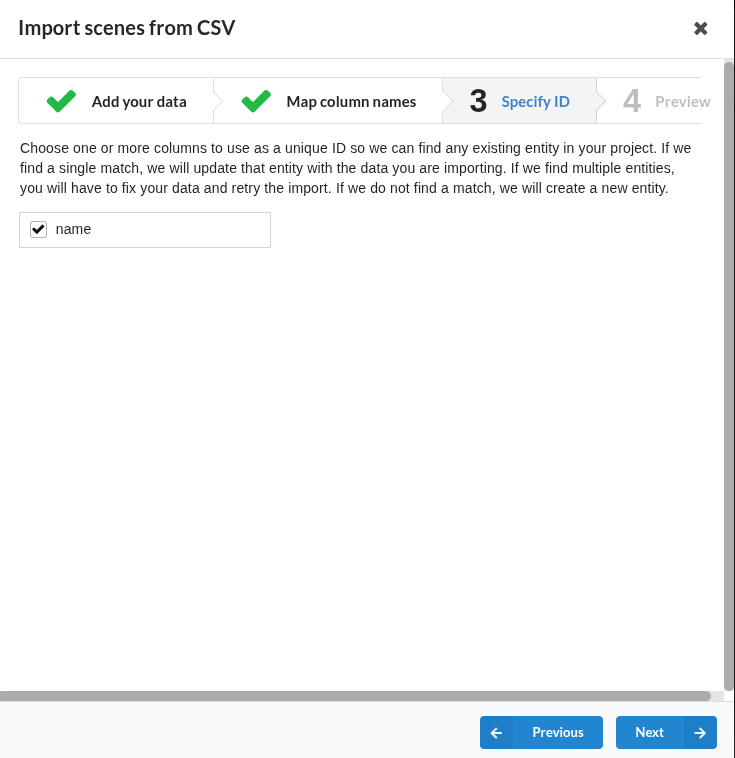
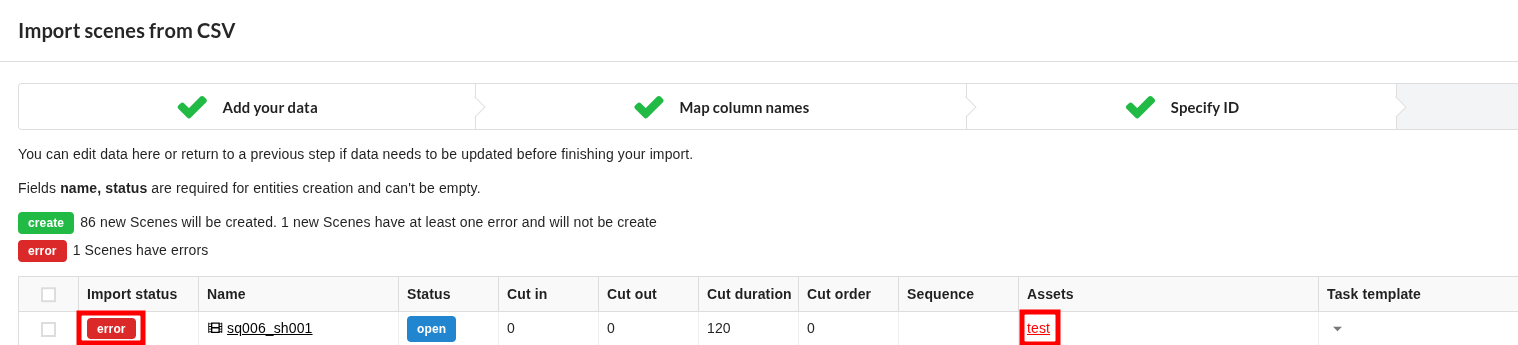
- Откроется окно с предварительным просмотром таблицы в системе. Вы можете отредактировать поля импортируемых сущностей, кликнув на них дважды и введя необходимые значения.
- У сущностей, которые по каким-то причинам невозможно импортировать, будет стоять соответствующая пометка. Если ошибка вызвана значением какого-либо поля, оно будет выделено красным. Вы можете отредактировать его, чтобы исправить ошибку. Если поле, значение которого вызывает ошибку, не будет отредактировано, сущность импортирована не будет.
- Нажмите на кнопку
Готово.
- У сущностей, которые по каким-то причинам невозможно импортировать, будет стоять соответствующая пометка. Если ошибка вызвана значением какого-либо поля, оно будет выделено красным. Вы можете отредактировать его, чтобы исправить ошибку. Если поле, значение которого вызывает ошибку, не будет отредактировано, сущность импортирована не будет.
- Если импорт был выполнен успешно, вы увидите соответствующее сообщение. Импортированные сущности появятся на соответствующей странице.

Экспорт таблиц
Чтобы экспортировать какую-либо страницу проекта в XLS-файл, нажмите на кнопку Экспорт, расположенную в верхней панели страницы.

При выборе опции "Экспортировать только текущую страницу" в файл будут экспортированы только сущности, отображаемые на текущей странице.

Например, если на странице отображается только 100 сущностей из 500 существующих, в конечном файле будут записи только о 100 сущностях.
Чтобы экспортировать записи обо всех соответствующих сущностях проекта, выберите опцию "Экспортировать все страницы".
