Отделы (Departments)
Отдел — это сущность, позволяющая группировать пользователей по какому-либо признаку.
Создание отделов
Чтобы создать отдел, перейдите на соответствующую страницу и нажмите на кнопку + Отдел.
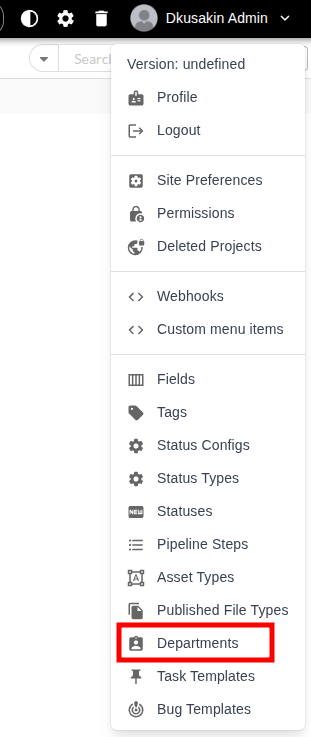

В появившемся всплывающем окне заполните следующие поля:
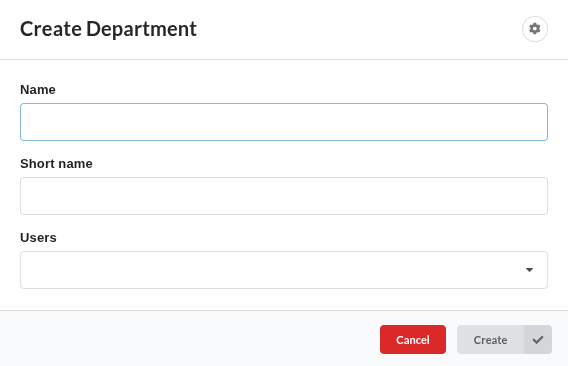
- название;
- сокращённое название;
- пользователи (выберите пользователей из списка).
Все вышеперечисленные поля доступны для редактирования после создания отдела.
Подробное отображение отдела
Чтобы открыть страницу подробного отображения отдела, нажмите на его название на странице отделов.

По умолчанию на ней отображаются вкладки "Свойства", "История" и "Пользователи".

Вкладка "Свойства"
Вкладка "Свойства" представляет собой таблицу, в которой перечислены все атрибуты отдела:
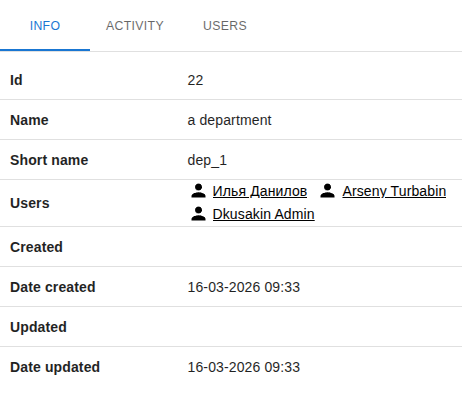
- ID (порядковый номер отдела в системе).
- Название.
- Сокращённое название.
- Пользователи.
- Кем создано.
- Дата создания.
- Кем обновлено.
- Дата обновления.
Вкладка "История"
На этой странице появляются записи о действиях, совершаемых с отделом.
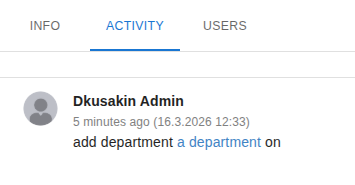
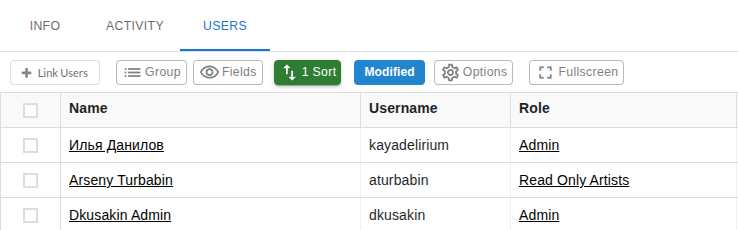
Вкладка "Пользователи"
Данная вкладка представляет собой страницу, на которой перечислены пользователи, составляющие отдел, и их атрибуты (подробнее об этом — в соответствующей статье).
Редактирование отделов
Редактирование на странице отделов
Чтобы отредактировать какое-либо поле отдела, кликните на него дважды, внесите необходимые изменения, а затем кликните на область вне редактируемого поля.
Другой способ отредактировать отдел — выделить строку отдела, кликнуть правой кнопкой мыши на любую область и выбрать одну из двух опций: отредактировать название отдела или отредактировать пользователей отдела.
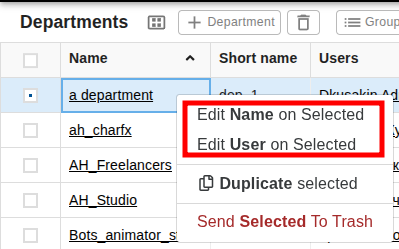
При выборе опции "Отредактировать название" появляется всплывающее окно, в котором можно ввести новое название отдела.

При выборе опции "Отредактировать пользователей" появляется всплывающее окно с двумя полями:
- действие (добавить или удалить);
- пользователи (здесь из выпадающего списка можно выбрать пользователей, которых необходимо добавить или удалить соответственно).


Чтобы сохранить внесённые изменения, нажмите на кнопку "Ok".
Редактирование на странице подробного отображения отдела
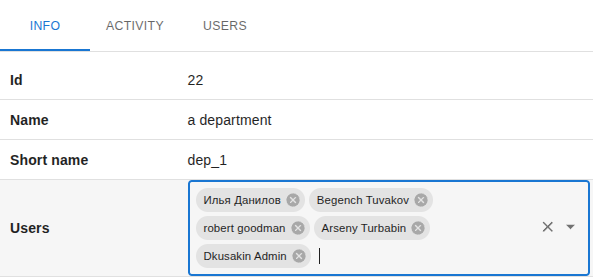
Чтобы отредактировать какое-либо поле отдела на странице его подробного отображения, перейдите во вкладку "Свойства", кликните дважды на поле, которое требуется отредактировать, внесите необходимые изменения, а затем кликните на область вне редактируемого поля.
Копирование отделов
Чтобы скопировать отдел, выделите строку отдела, кликните правой кнопкой мыши на любую область и выберите опцию "Скопировать".
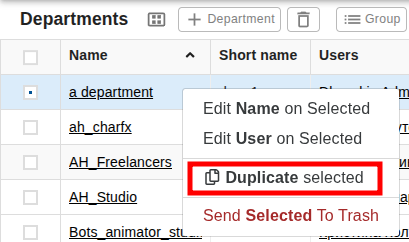
Копия отдела появится на странице отделов под названием Departments's "имя_отдела" copy.
Удаление отделов
Чтобы удалить отдел, выделите строку отдела, кликните правой кнопкой мыши на любую область и выберите опцию "Отправить в корзину" или нажмите на иконку корзины в верхней строке страницы и подтвердите удаление.
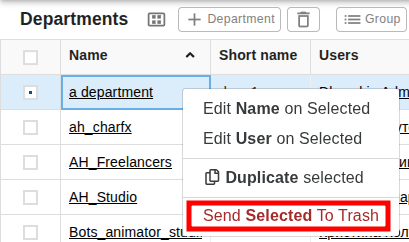
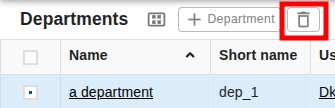
После этого отдел будет храниться в "Корзине".
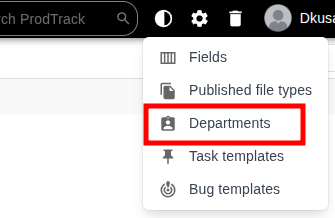
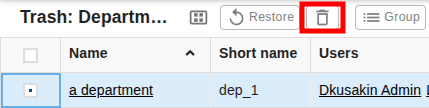
Чтобы удалить отдел окончательно, перейдите в "Корзину" для отделов и повторите действия, описанные выше.
Восстановление отделов из "Корзины"
Чтобы восстановить отдел из "Корзины", нужно сделать следующее:
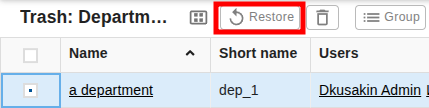
- Перейдите в "Корзину" для отделов (см. скриншот выше).
- Выделите отдел, который необходимо восстановить (кликните левой кнопкой мыши на пустой квадрат слева или на любое место в строке отдела).
- Нажмите на кнопку
Восстановитьв верхней строке страницы.