Шаблоны задач (Task Templates)
Шаблоны задач упрощают создание однотипных задач на ассеты, экземпляры ассетов, шоты, секвенции, эпизоды и проекты. Механизм их работы описан в разделе "Применение шаблона задач при создании сущности".
Создание шаблона задач
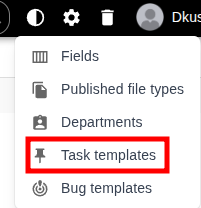
Чтобы создать шаблон задач, перейдите на соответствующую страницу и нажмите на кнопку + Шаблон задач.
ВАЖНО! Для каждого проекта рекомендуется создавать отдельный шаблон задач.
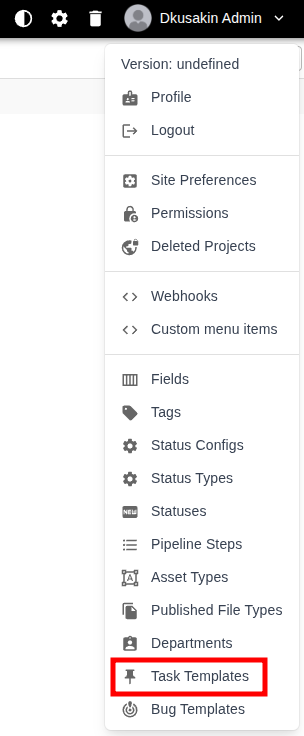

В появившемся всплывающем окне заполните следующие поля:
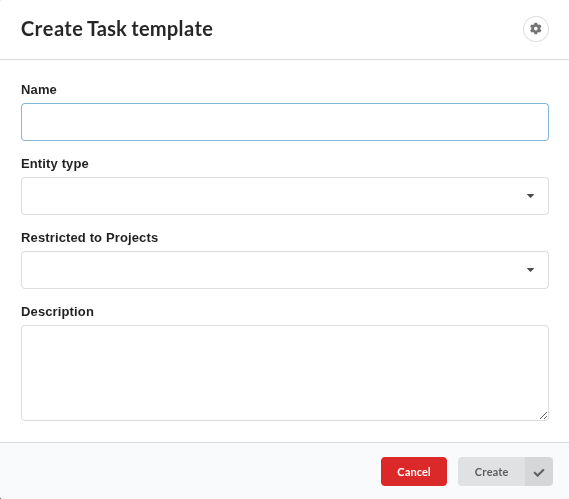
- Название. Это поле обязательно для заполнения.
- Тип сущности. Из выпадающего списка выберите сущности, на которые будут созданы задачи в шаблоне. Для каждого типа сущности создаётся отдельный шаблон задач.
- Проекты. Из выпадающего списка выберите проекты, в которых будет возможно применение создаваемого шаблона.
- Описание. Текстовое описание шаблона задач.
Перейдите на страницу шаблона задач, кликнув на его название.
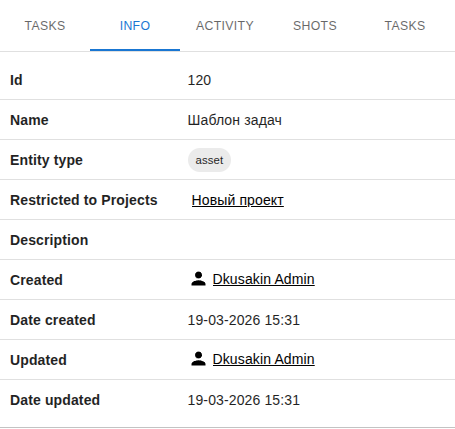
Во вкладке "Свойства" перечислены все атрибуты шаблона задач, включая описанные выше и ID (порядковый номер шаблона задач в системе), а также информация о датах создания и внесения последних изменений и пользователе, который создал шаблон и внёс в него изменения последним соответственно.
Во вкладке "История" отображаются все действия, производимые с шаблоном задач.
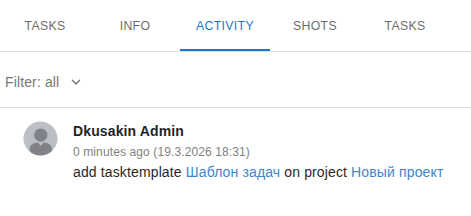
Настройка и редактирование шаблона задач
О добавлении задач в шаблон и его редактировании — в соответствующей статье.
Применение шаблона задач
Применение шаблона задач при создании сущности
Механизм применения шаблонов задач сводится к следующему: если при создании сущности выбирается соответствующий ей и проекту шаблон задач, то одновременно с этим в проекте также создаются привязанные к этой сущности задачи.
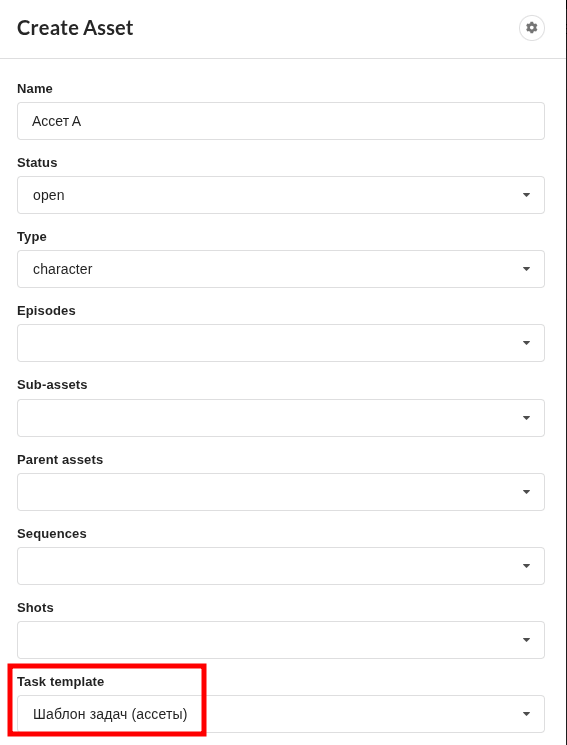
Пример. Предположим, для ассетов проекта "Новый проект" определён шаблон задач "Шаблон задач (ассеты)" и при создании ассета "Ассет А" в поле "Шаблон задач" выбирается "Шаблон задач (ассеты)".
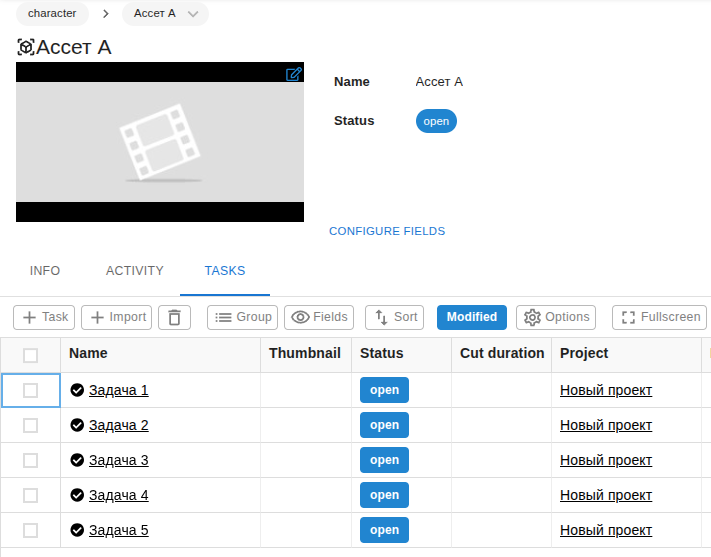
В результате в проекте появятся следующие сущности:
- собственно "Ассет А";
- связанные с ним задачи "Задача 1", "Задача 2", ..., "Задача 5", которые были определены в шаблоне задач "Шаблон задач (ассеты)".
Применение шаблона задач при редактировании сущности
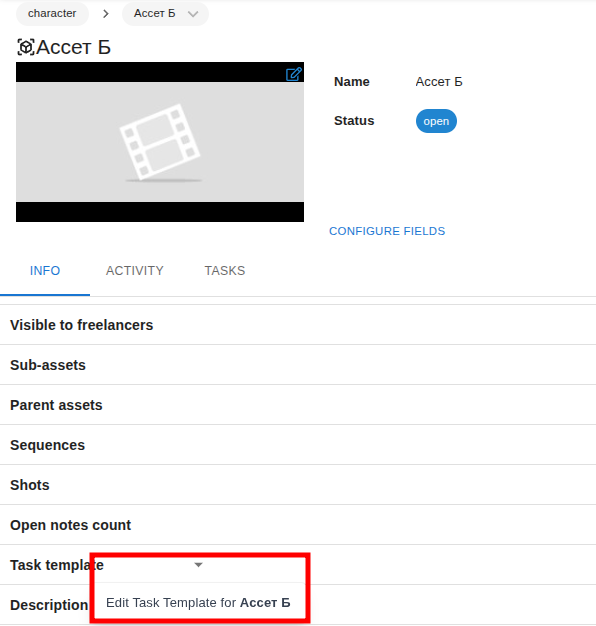
Применить шаблон задач к сущности можно и после её создания. Чтобы это сделать, откройте страницу подробного вида сущности и найдите поле "Шаблон задач" во вкладке "Свойства".
Затем нажмите на стрелку в этом поле и кликните на опцию "Отредактировать шаблон задач для имя_сушности".
В появившемся всплывающем окне выберите шаблон задач из списка шаблонов, определённых для сущностей данного типа в данном проекте, и нажмите на кнопку "Применить шаблон задач".
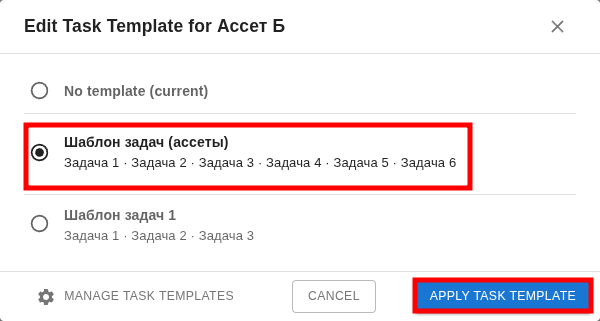
После этого в проекте будут созданы задачи, привязанные к данной сущности.
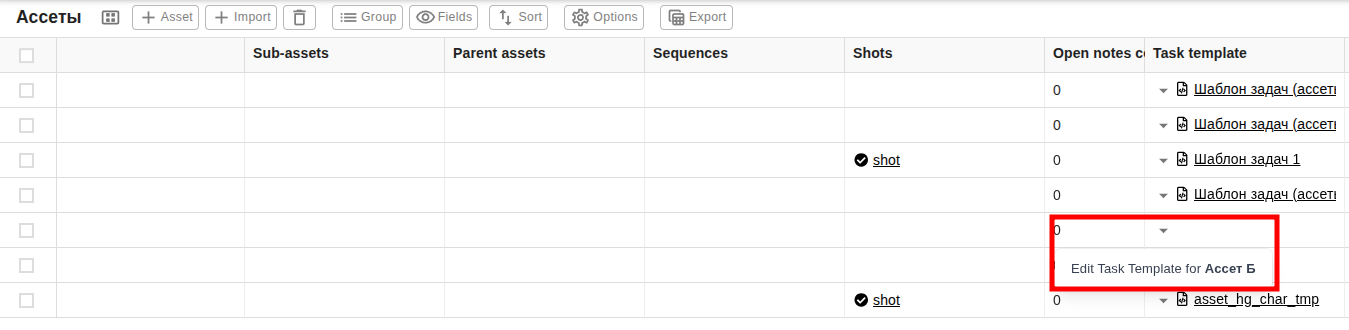
Перейти в меню выбора шаблона задач для сущности можно и на странице соответствующих сущностей. Найдите поле "Шаблон задач" в таблице и нажмите на стрелку в строке сущности, к которой необходимо применить шаблон задач. Дальнейший алгоритм действий полностью идентичен описанному выше.
Переприменение шаблона задач
Переприменение шаблона задач — это функциональность, позволяющая автоматически редактировать значения полей задач, созданных по данному шаблону, в соответствии с изменениями, внесёнными в этот шаблон. Обновление задач будет происходить по логике, описанной в разделе ниже.
Чтобы переприменить шаблон задач к сущностям какого-либо проекта, нужно сделать следующее:
- Перейдите на страницу шаблонов задач.
- Выделите шаблон задач, который необходимо переприменить (нажав в любом месте в строке шаблона).
- Нажмите правой кнопкой мыши на голубую область.
- Выберите опцию "Переприменить шаблон задач".

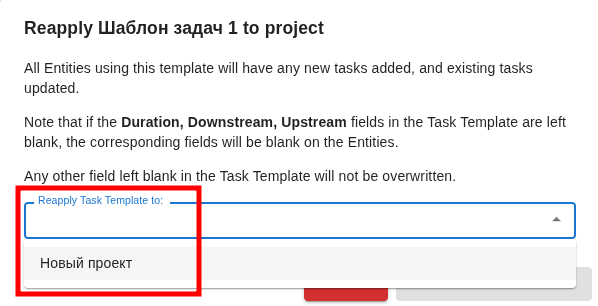
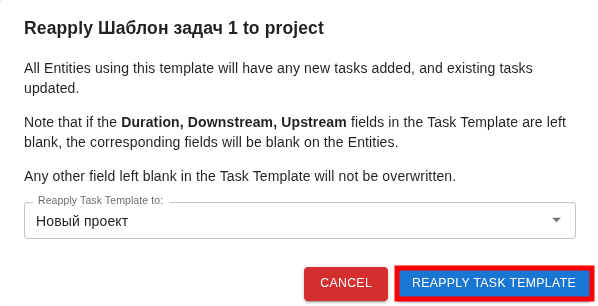
- В появившемся всплывающем окне из выпадающего списка выберите проект (в списке будут проекты, для которых применим данный шаблон).
Логика переприменения шаблона задач
- Пустые поля в шаблоне задач никак не повлияют на существующие задачи, у которых эти поля заполнены (исключение — поля Предшествующие задачи и Последующие задачи, поскольку они определяют связи между задачами внутри одного шаблона). Иными словами, значение поля, заполненного в существующей задаче, не будет удалено, если это же поле в шаблоне задач является пустым.
- Поля, которые будут отредактированы в любом случае (т.е. вне зависимости от того, заполнены они в существующей задаче или нет):
- Название.
- Этап пайплайна.
- Срок выполнения (так как это поле представляет собой разность между значениями полей Дата начала работы и Дата окончания работы, при его редактировании Дата окончания работы будет изменена автоматически).
- Предшествующие и последующие задачи.
- Если следующие поля в существующей задаче заполнены, их значения отредактированы не будут:
- Описание.
- Дата начала работы.
- Дата окончания работы (исключение описано в предыдущем пункте).
- Порядок.
- Исполнители.
- Ревьюеры.
- Теги.
- Значения пользовательских (кастомных) полей и статусы задач при повторном применении шаблона не редактируются.
Откат применения шаблона задач
Чтобы откатить применение шаблона задач, откройте страницу подробного вида сущности и найдите поле "Шаблон задач" во вкладке "Свойства". Затем нажмите на стрелку в этом поле и кликните на опцию "Отредактировать шаблон задач для имя_сушности".
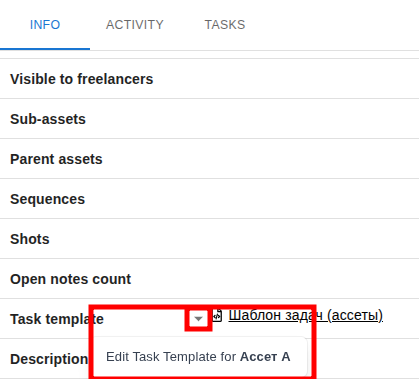
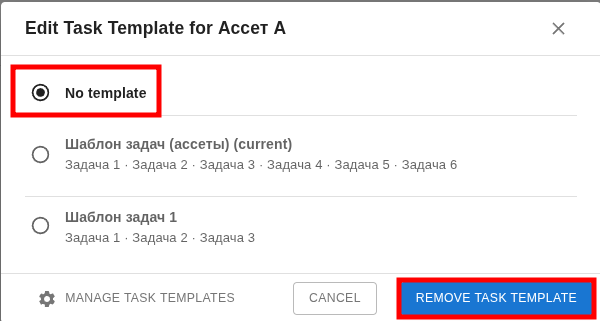
В появившемся всплывающем окне выберите опцию "Нет шаблона" и нажмите на кнопку "Откатить".
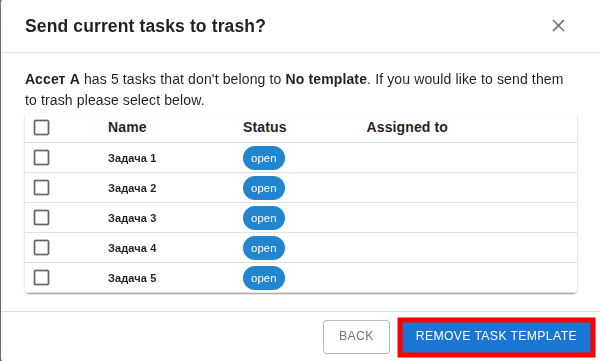
В новом всплывающем окне выберите уже созданные по шаблону задачи, которые требуется удалить, и нажмите на кнопку "Откатить".
Удаление шаблона задач
Чтобы удалить шаблон задач, нужно сделать следующее:
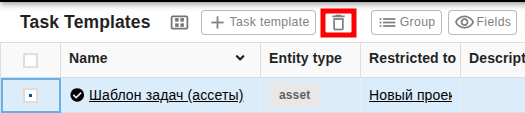
- Перейдите на страницу шаблонов задач.
- Выделите шаблон задач, который необходимо удалить (нажав в любом месте в строке шаблона).
- Нажмите на иконку корзины в верхней панели страницы.
- Если вы хотите, чтобы из шаблона также были удалены все задачи, поставьте галку в поле "Задачи". В противном случае оставьте поле пустым.
- Подтвердите удаление.

Чтобы удалить шаблон задач навсегда, перейдите в "Корзину" для шаблонов задач и повторите описанные выше действия.
ВАЖНО! Задачи, созданные по удаляемому шаблону, не будут удалены при удалении шаблона. Чтобы удалить эти задачи, произведите откат применения шаблона задач.
Восстановление шаблона задач из "Корзины"
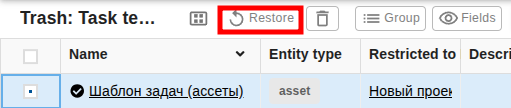
Чтобы восстановить шаблон задач из "Корзины", перейдите в "Корзину" для шаблонов задач, выделите нужный шаблон и нажмите на кнопку "Восстановить" вверху страницы.