Загруженные файлы (Uploaded Files)
Страница загруженных файлов предназначена для учёта всех файлов, загружаемых в ProdTrack в рамках проекта. Например, это файлы, которые пользователи прикрепляют к версиям, шотам, секвенциям, эпизодам и т.д.
Загруженный файл обладает следующими атрибутами:
- Id. Порядковый номер загруженного файла в системе.
- Название. По умолчанию берётся название прикрепляемого файла.
- Проект. Проект, в рамках которого был загружен файл.
- Тип файла. MIME-тип файла.
- Конвертирован. Чтобы работа с файлами в ProdTrack была возможна, они предварительно конвертируются. Если в этом поле не стоит галка, это значит, что файл не был сконвертирован, — ошибки, связанные с невозможностью просмотра файла в системе, могут быть связаны с этим.
- Доступ фрилансеров. В этом поле перечисляются пользователи с правами доступа "Фрилансер", у которых есть возможность просматривать загруженный файл.
- Описание. Текстовое описание загруженного файла.
- Автор. Пользователь, загрузивший файл.
- Дата создания.
- Кем обновлено. Пользователь, внёсший изменения в загруженный файл последним.
- Дата обновления.
Вкладка "Файлы" на страницах подробного отображения ассетов и эпизодов
Загруженные файлы не имеют поля "Ссылка", поэтому не могут быть связаны с какими-либо сущностями проекта. Однако на страницах подробного отображения ассетов и эпизодов есть возможность создать вкладку "Загруженные файлы" и загрузить туда файлы, которые будут связаны с соответствующим ассетом или эпизодом по внутренней логике. Для этого необходимо сделать следующее:
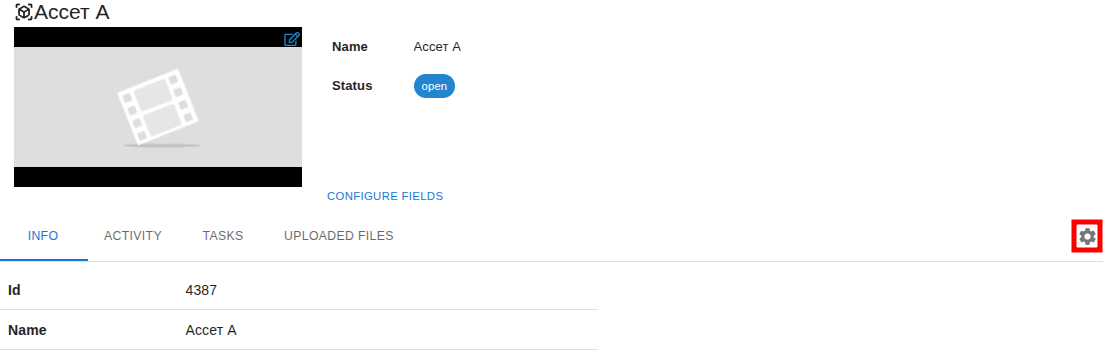
- Откройте страницу подробного отображения ассета или эпизода.
- Нажмите на шестерёнку в правой части страницы.
- Выберите опцию "Добавить вкладку".

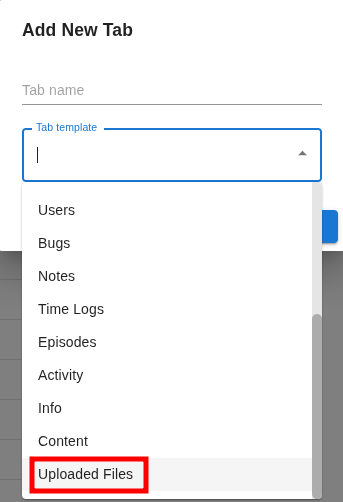
- В выпадающем списке в появившемся всплывающем окне выберите тип вкладки "Загруженные файлы".
- Перейдите в только что созданную вкладку.
- Нажмите на кнопку
+ Файл.

- В появившемся всплывающем окне заполните следующие поля:
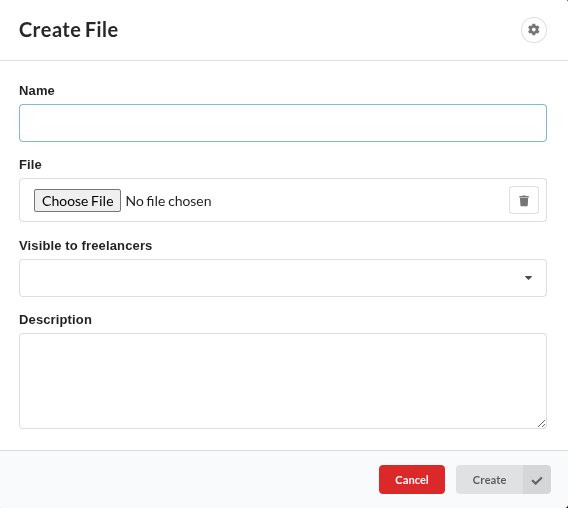
- Название.
- Файл. Здесь можно загрузить файл, нажав на кнопку
Выбрать файл. Чтобы удалить вложение, нажмите на иконку корзины наротив него. - Доступ фрилансеров.
- Описание.