Пользовательские поля (Fields)
В ProdTrack реализована возможность создавать дополнительные поля для сущностей.
Создание пользовательского поля
Чтобы создать пользовательское поле, перейдите на соответствующую страницу и нажмите на кнопку + Поле.
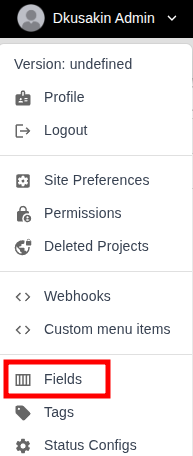

В появившемся всплывающем окне заполните следующие поля:
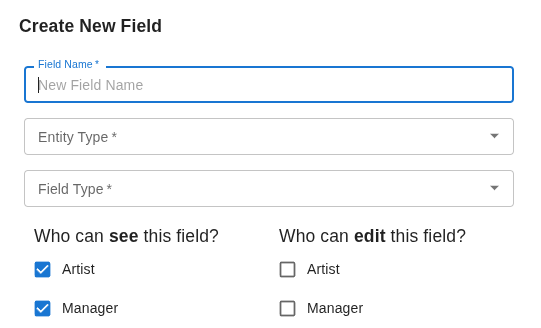
- Название поля.
- Тип сущности. Тип сущности, к которой добавляется поле.
- Тип поля. Выберите тип поля из списка:
- Float. Число с дробной частью.
- Number. Целое число.
- Text. Текст.
- Boolean. Булево значение: true или false.
- Datetime. Дата и время.
- List. Список. Перечислите элементы списка в появившемся при выборе этого варианта поле, разделив их переносами строки.

- Status list. Статус. Определите набор статусов (из всех созданных в системе), которыми можно будет заполнить создаваемое поле, в появившемся при выборе этого варианта поле.

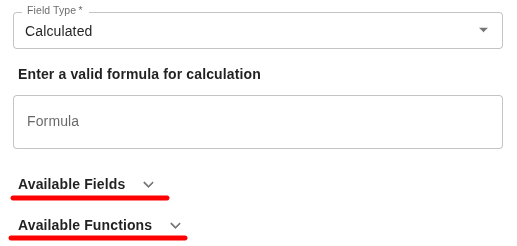
- Calculated. Вычисляемое поле. Руководствуясь правилами, перечисленными в разделах "Доступные поля" и "Доступные функции", введите формулу, по которой будет вычисляться значение поля.
- Кто может видеть поле. Выберите пользовательские роли, которым будет доступен просмотр создаваемого поля.
- Кто может редактировать поле. Выберите пользовательские роли, которые смогут редактировать создаваемое поле.
- Проекты. Выберите проекты, к сущностям которых необходимо добавить создаваемое поле. Вы можете выбрать все активные (не находящиеся в архиве) проекты (первая опция), текущий проект (вторая опция, доступная при создании пользовательского поля на странице сущностей) или только некоторые из них (последняя опция).
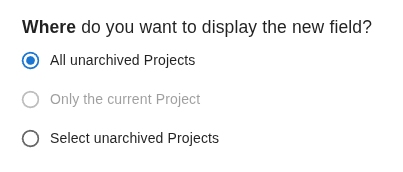
Заполнив все поля, нажмите на кнопку Отправить.
ВАЖНО! После создания пользовательского поля редактировать можно только его название и проекты, в которых оно будет доступно.
Создание пользовательского поля на странице сущностей
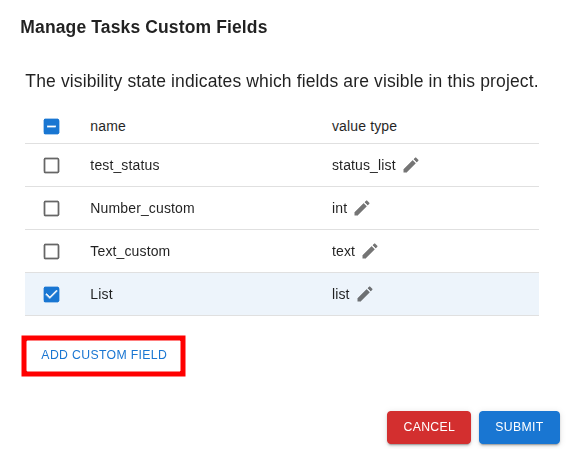
Другой способ добавить пользовательское поле к сущностям проекта — перейти на страницу сущностей, нажать на кнопку Поля, которая располагается на верхней панели, и выбрать опцию Управление полями.


В появившемся всплывающем окне необходимо нажать на кнопку Добавить пользовательское поле, а затем выполнить действия, описанные в разделе выше.
Видимость пользовательского поля на странице сущностей
Чтобы отрегулировать видимость пользовательских полей на странице сущностей, нажмите на кнопку Поля, которая располагается на верхней панели страницы, затем выберите опцию Управление полями (см. подраздел выше), поставьте галки напротив тех полей, которые необходимо отображать на странице, и нажмите на кнопку Отправить.
Удаление пользовательских полей
Чтобы удалить пользовательское поле, выберите его на странице пользовательских полей, нажав на квадратное поле в левой части таблицы или на любое место в его строке, а затем нажмите на иконку корзины, которая расположена в верхней панели.
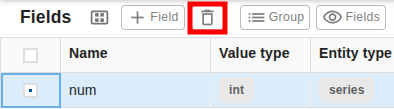
После подтверждения удаления пользовательское поле отправится в "Корзину" для пользовательских полей.
Чтобы удалить пользовательское поле окончательно, перейдите в соответствующую "Корзину", выделите пользовательское поле и нажмите на иконку корзины в верхней панели страницы.


Восстановление пользовательских полей из "Корзины"
Чтобы восстановить пользовательское поле, перейдите в соответствующую "Корзину", выделите пользовательское поле и нажмите на кнопку Восстановить в верхней панели страницы.

Значения полей у соответствующих сущностей также будут восстановлены.