Настройка и редактирование шаблонов (Task/Bug Templates)
В этой статье под словом "шаблон" имеются в виду и шаблоны задач, и шаблоны багов, поскольку описанные здесь алгоритмы работы с ними идентичны друг другу.
Добавление задач в шаблон
Чтобы добавить задачи в шаблон, необходимо сделать следующее:
- Перейдите на страницу подробного отображения шаблона.
- Перейдите во вкладку "Задачи".
- Нажмите на кнопку
+ Задача.
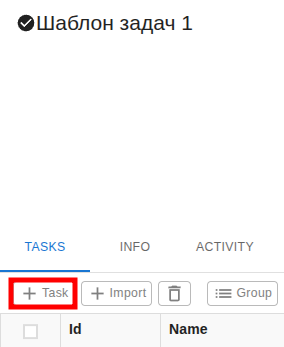
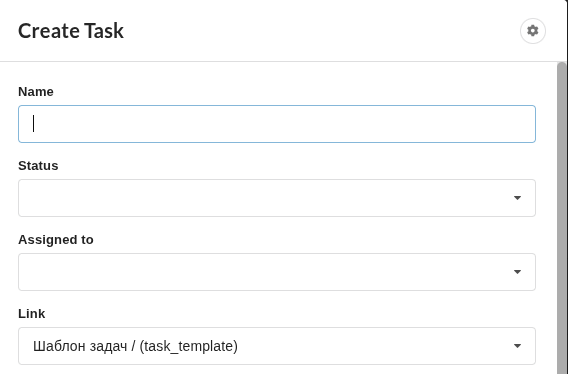
- Заполните поля во всплывающем окне (они описаны в статье "Задачи"). В поле "Ссылка" автоматически будет указан шаблон, в который добавляется задача.
ВАЖНО! Перед добавлением задач в шаблон убедитесь, что для задач проекта создана конфигурация статусов и что для сущностей проекта, для которых создаётся шаблон, определены соответствующие этапы пайплайна.
ВАЖНО! Этап пайплайна, присваиваемый задаче, должен соответствовать типу сущности, указанному при создании шаблона.

Задачи можно также импортировать из файлов. Подробнее об этом — в соответствующей статье.
Редактирование шаблона задач
Чтобы отредактировать какой-либо из атрибутов шаблона, дважды кликните левой кнопкой мыши на соответствующее поле (на странице шаблонов или во вкладке "Свойства" страницы подробного отображения шаблона задач), внесите необходимые изменения и кликните на любую область вне редактируемой.
Редактирование задач в шаблоне
Отредактировать задачу в шаблоне можно либо так же, как описано в родительском разделе, либо следующим образом:
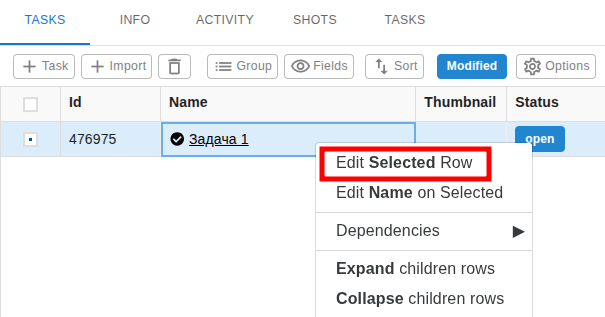
- Выделите задачу, нажав на квадрат слева или кликнув на любое поле задачи левой кнопкой мыши.
- Нажмите на любое поле задачи правой кнопкой мыши.
- Выберите опцию "Отредактировать выбранное поле".
- В появившемся всплывающем окне вы увидите следующие поля:
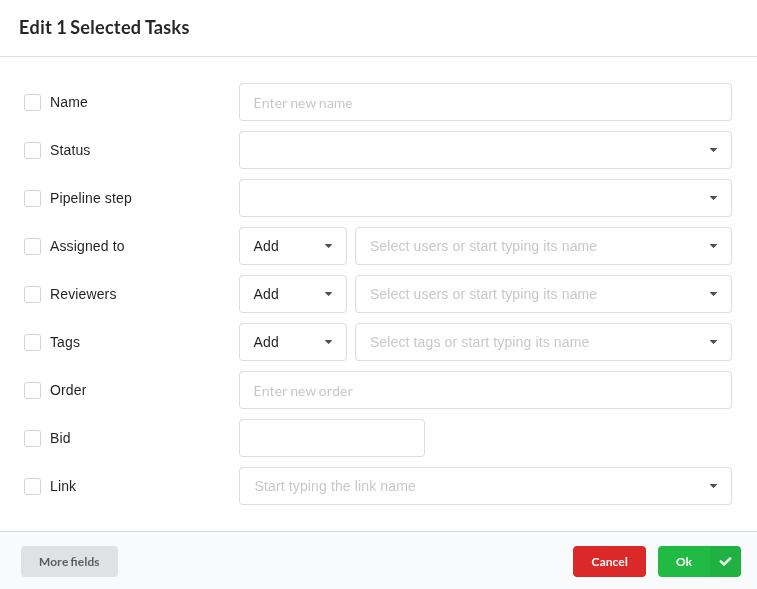
- Название.
- Статус.
- Этап пайплайна.
- Исполнители. Выберите действие — добавить или удалить — и начните вводить имя пользователя.
- Ревьюеры. Выберите действие — добавить или удалить — и начните вводить имя пользователя.
- Теги. Выберите действие — добавить или удалить — и начните вводить название тега.
- Порядок.
- Оценочное время.
- Ссылка. Так как значением этого поля является собственно шаблон, к которому прикреплена задача, менять его не рекомендуется — иначе задача не будет прикреплена к шаблону.
В окошке напротив поля, в которое были внесены изменения, автоматически появится галка.
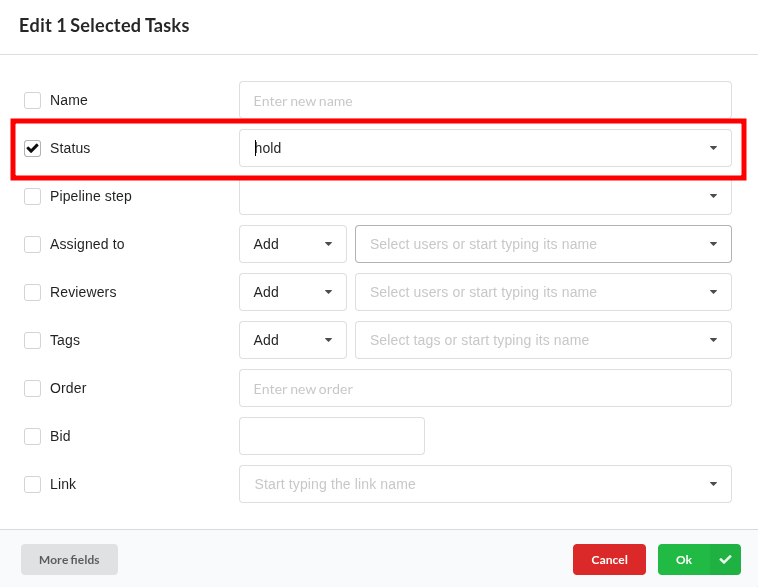
Доступные для редактирования поля можно выбрать во всплывающем окне, появляющемся при нажатии на кнопку "Другие поля".

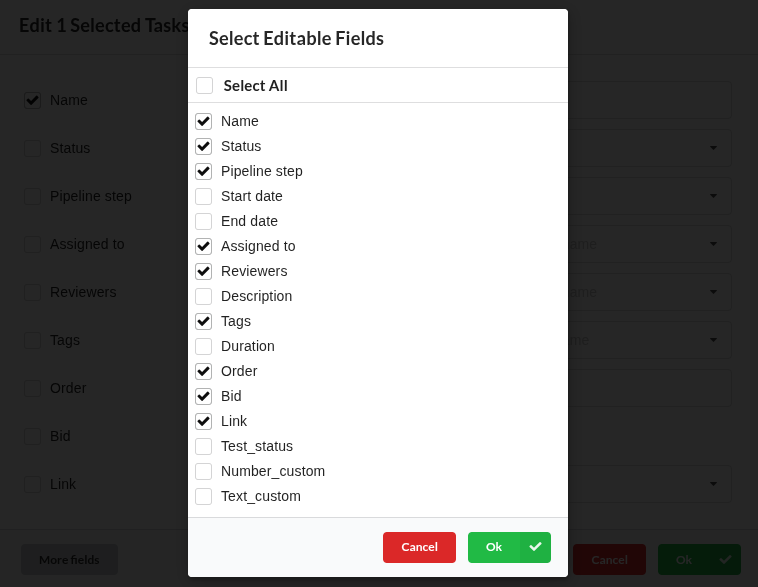
Закончив редактирование, нажмите на кнопку "Ok".
Массовое редактирование задач в шаблоне
В системе реализована возможность редактирования полей нескольких задач одновременно. Для этого нужно сделать следующее:
- Выделите задачи, значения полей которых необходимо изменить (нажмите левой кнопкой мыши на пустые квадраты слева); если нужно выделить все задачи, составляющие шаблон, нажмите левой кнопкой мыши на пустой квадрат в строке заголовков.
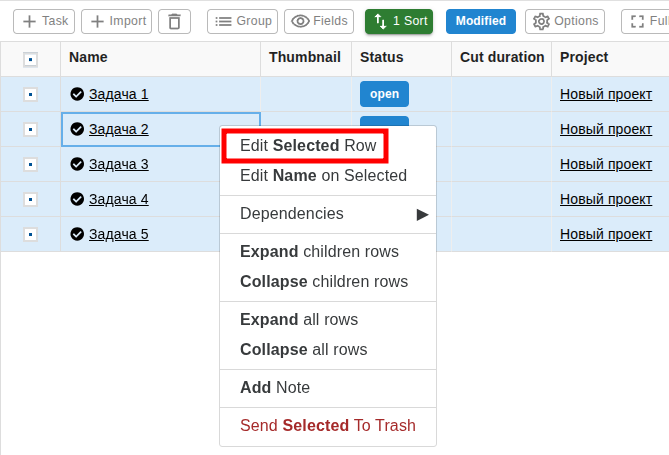
- Кликните правой кнопкой мыши в голубой области и выберите опцию "Отредактировать выбранные поля".
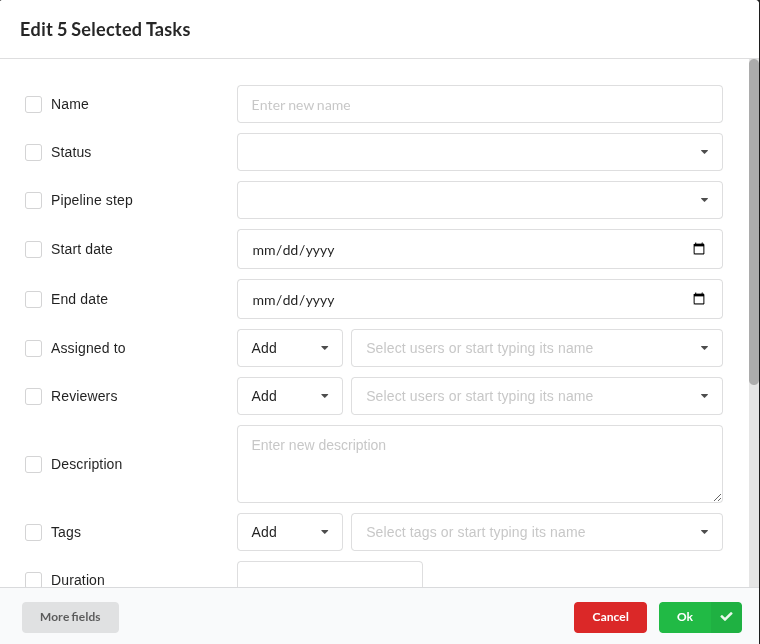
- Появится всплывающее окно, описанное в п. 4 предыдущего раздела. Внесите необходимые изменения и нажмите на кнопку "Ok". Помните, что при таком редактировании поменяются значения полей всех выделенных задач шаблона.
Редактирование зависимостей между задачами в шаблоне (вариант 1)
Механизм связывания задач позволяет выстраивать зависимости между ними. Если какая-либо задача является предшествующей (Upstream) для какой-либо другой задачи, то подразумевается, что она должна быть выполнена перед началом работы над второй задачей (которая, соответственно, будет являться последующей (Downstream) для первой).
Чтобы привязать задачи друг к другу, необходимо сделать следующее:
- Выделите как минимум две задачи (нажмите левой кнопкой мыши на пустые квадраты слева).
- Кликните правой кнопкой мыши в голубой области и выберите одну из двух опций:
- привязать выделенные задачи как последующие к первой задаче в множестве выделенных задач;
- привязать выделенные задачи как предшествующие к первой задаче в множестве выделенных задач.
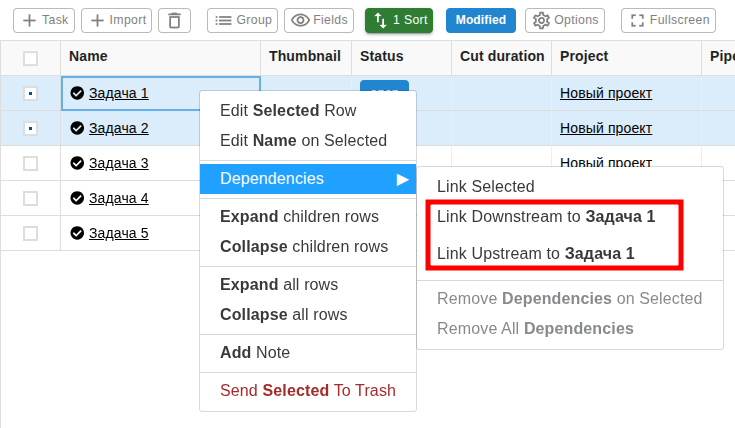
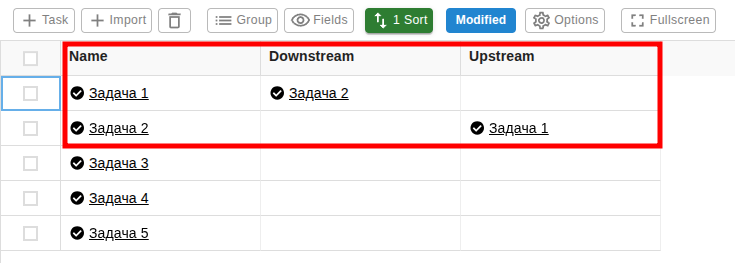
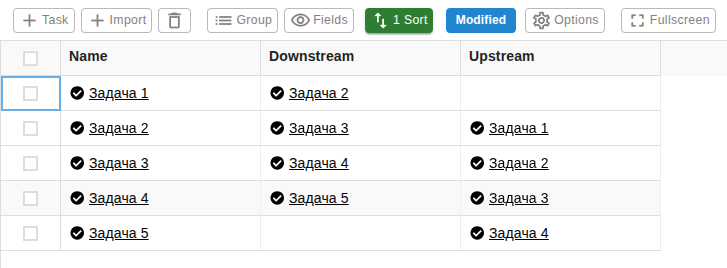
Пример 1. Если выделить Задачи 1 и 2 (см. скриншот ниже) и выбрать опцию "Привязать выделенные задачи как последующие к первой задаче в множестве выделенных задач", Задача 2 станет последующей для Задачи 1 (а Задача 1 станет предшествующей для Задачи 2).
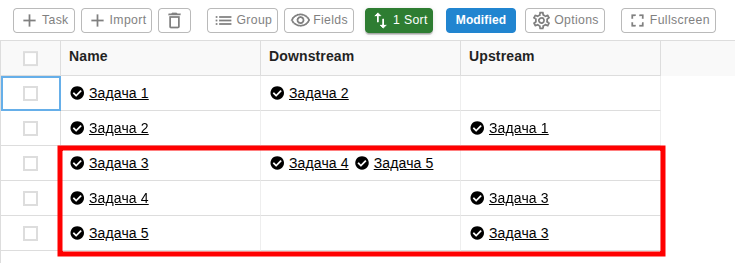
Пример 2. Если выделить Задачи 3, 4 и 5 (см. скриншот ниже) и выбрать опцию "Привязать выделенные задачи как последующие к первой задаче в множестве выделенных задач", Задачи 4 и 5 станут последующими для Задачи 3 (а Задача 3 станет предшествующей для Задач 4 и 5).
Чтобы выстроить связи между всеми задачами в том порядке, в каком они отображаются на странице, необходимо сделать следующее:
- Выделите все задачи в шаблоне.
- Кликните правой кнопкой мыши в голубой области и выберите опцию "Связать выбранные задачи".
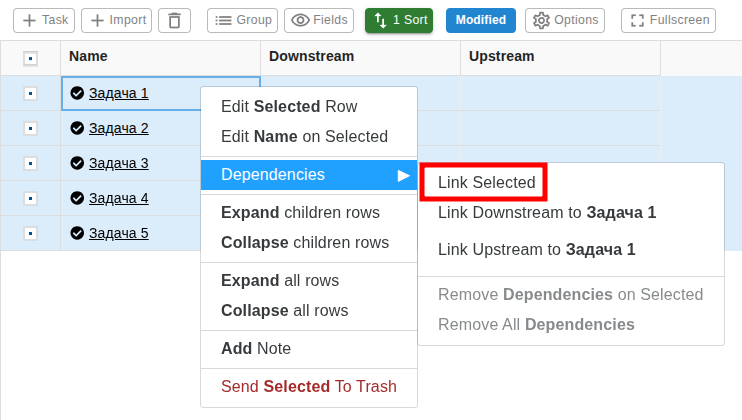
Пример 3. Если выделить Задачи 1—5 и произвести описанные выше действия, будут определены показанные на скриншоте ниже зависимости между задачами.
Редактирование зависимостей между задачами в шаблоне (вариант 2)
Другой способ определить зависимости между задачами — отредактировать соответствующие поля задач. Для этого кликните дважды на поле "Предшествующие/последующие задачи" и выберите задачи из выпадающего списка.
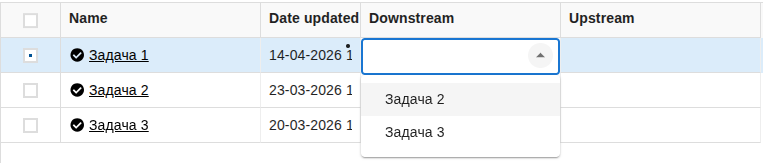
Пример 4. Если определить Задачу 2 как последующую для Задачи 1, в поле "Предшествующая задача" Задачи 2 автоматически появится ссылка на Задачу 1.

Удаление зависимостей между задачами в шаблоне
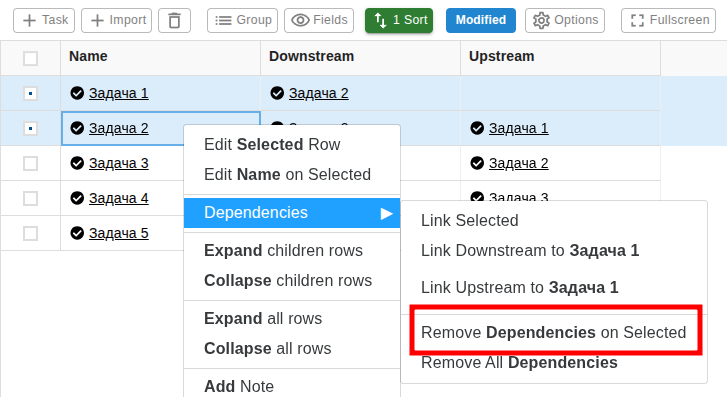
Чтобы удалить зависимости между какими-либо задачами в шаблоне, выделите их, кликните правой кнопкой мыши на голубую область и выберите опцию "Удалить зависимости между выбранными задачами". В результате поля "Предшествующие задачи" и "Последующие задачи" выбранных задач станут пустыми.
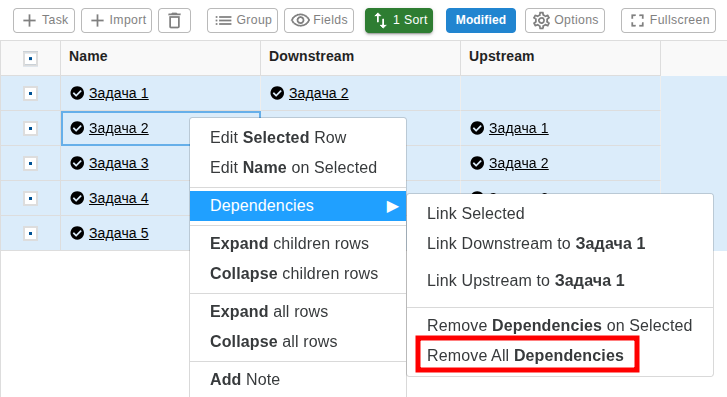
Чтобы удалить зависимости между всеми задачами в шаблоне, выделите их, кликните правой кнопкой мыши на голубую область и выберите опцию "Удалить зависимости между всеми задачами". В результате поля "Предшествующие задачи" и "Последующие задачи" всех задач в шаблоне станут пустыми.
Удаление задач из шаблона
Чтобы удалить какие-либо задачи из шаблона, выделите их, кликните правой кнопкой мыши на голубую область и выберите опцию "Отправить выбранные задачи в корзину".
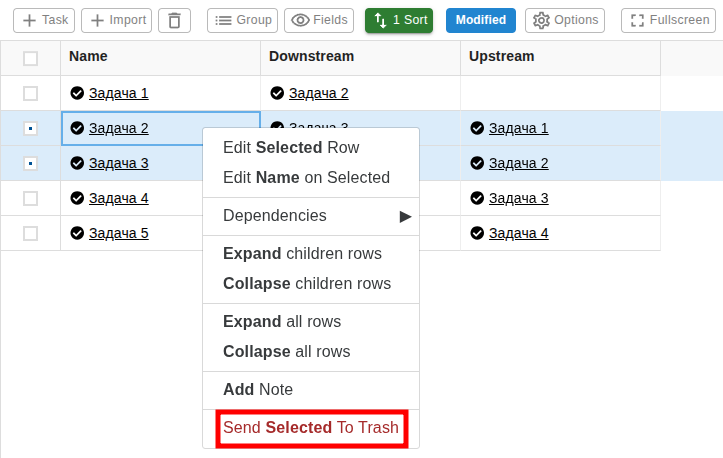
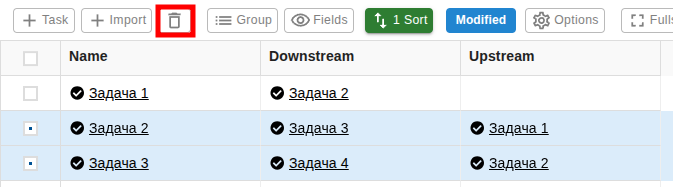
Другой способ сделать это — выделить задачи, нажать на иконку корзины в строке над строкой заголовков и подтвердить удаление.
ВАЖНО! При удалении задачи из шаблона удаляются и соответствующие зависимости.