Версии
Сущности типа Versions предназначены для хранения файлов, которые могут быть прикреплены к определенным сущностям. Versions позволяют сравнивать и рецензировать различные версии файлов, каждая из которых будет относиться к определенной задаче, сцене, модели и т.д.
Просмотр версий изображений и видео-файлов происходит с помощью специального интерфейса, который имеет функцию визуального комментирования, что позволяет прикреплять к комментариям указатели на конкретное место в кадре.
Создание версий
Для добавления Version перейдите в детальный режим просмотра сущности или перейдите во вкладку Versions напрямую со страницы проекта.
Для перехода в режим детального просмотра щелкните на имя элемента в таблице сущностей (Sequence, Shot, Assets, Tasks и т.д.) затем перейдите на вкладку Versions.
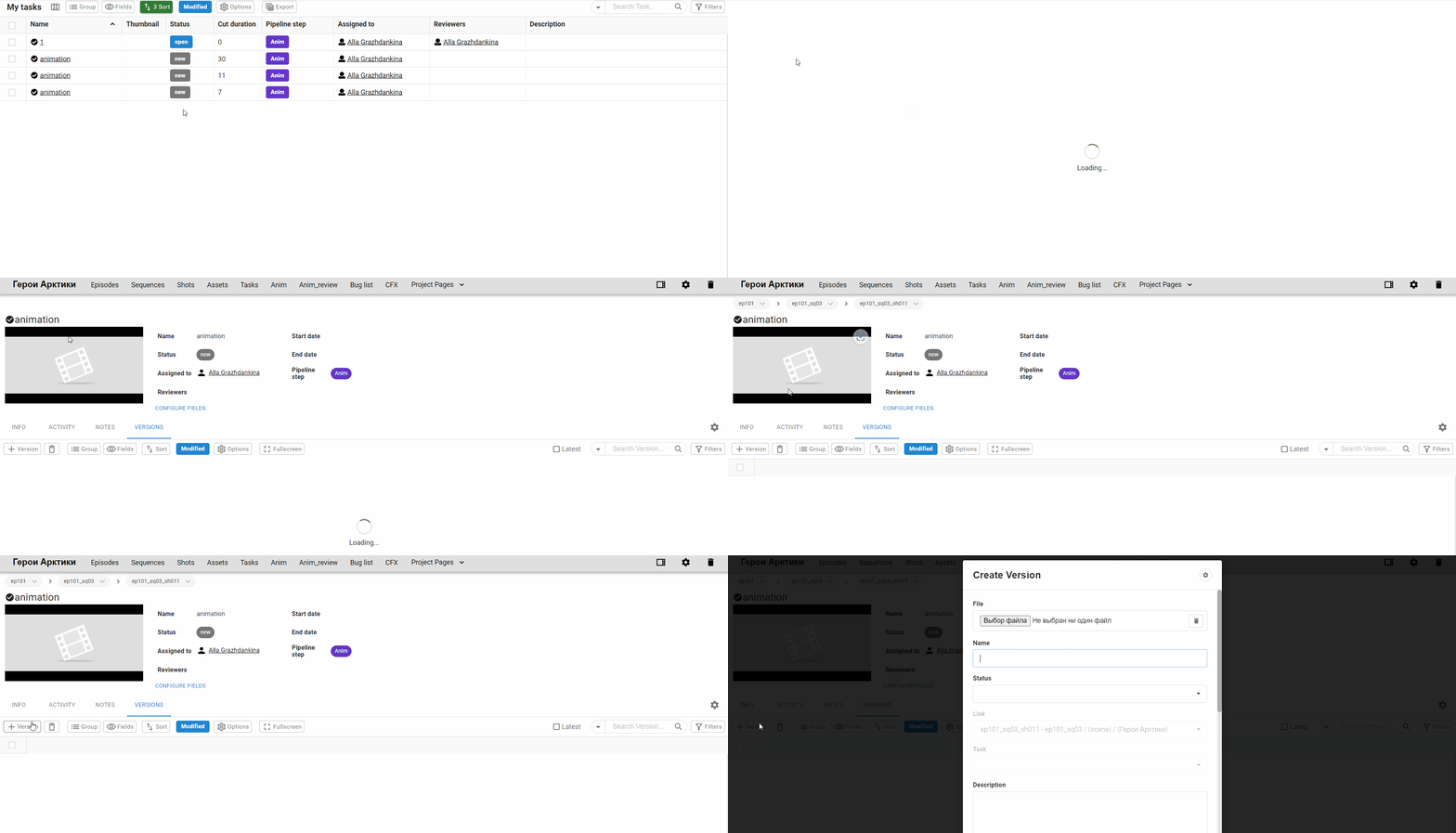
Чтобы открыть меню загрузки новой версии, во вкладке Versions нажмите на кнопку + Version
Ниже приведено описание элементов окна загрузки Version:
| Элемент | Описание |
|---|---|
| File | Поле загрузки файла. Чтобы загрузить файл, перенесите его с помощью Drag'n'Drop в данное поле или |
| нажмите на кнопку Choose File и воспользуйтесь окном проводника, чтобы указать файл. | |
| Name | Имя файла. Если не заполнено - генерируется автоматически из исходного имени загруженного файла. |
| Status | Статус файла. |
| Link | Ссылка на сущность, к которой необходимо прикрепить Version. В случае, если Версия добавляется из меню детального просмотра другой сущности, данное поле заполняется автоматически. |
| Description | Описание файла, доступное в детальном режиме просмотра файла. Позволяет прикрепить к Version текстовую информацию. |
| Visible to freelancers | Позволяет составить список фрилансеров, которым будет виден данный файл. |
| First frame | Позволяет указать первый кадр видео. Данная метка используется для обозначения временного отрезка, к которому относится загруженный файл. |
| Last frame | Позволяет указать последний кадр видео. Данная метка используется для обозначения временного отрезка, к которому относится загруженный файл. |
| Frame rate | Значение кадров в секунду загруженного файла. |
| Path to frames | Путь к кадрам на диске. |
| Path to movie | Путь к файлу на диске. |
Просмотр версии
Для получения информации о версии, перейдите в режим детального просмотра посредством нажатия на заголовок версии в таблице Versions, представленной в общей таблице версий или во вкладке Versions в меню детального просмотра связанной сущности.
Для перехода в режим просмотра загруженного видео или изображения, кликните по обложке (Thumbnail) версии на странице детального просмотра, во вкладке Activity или в таблице Versions.
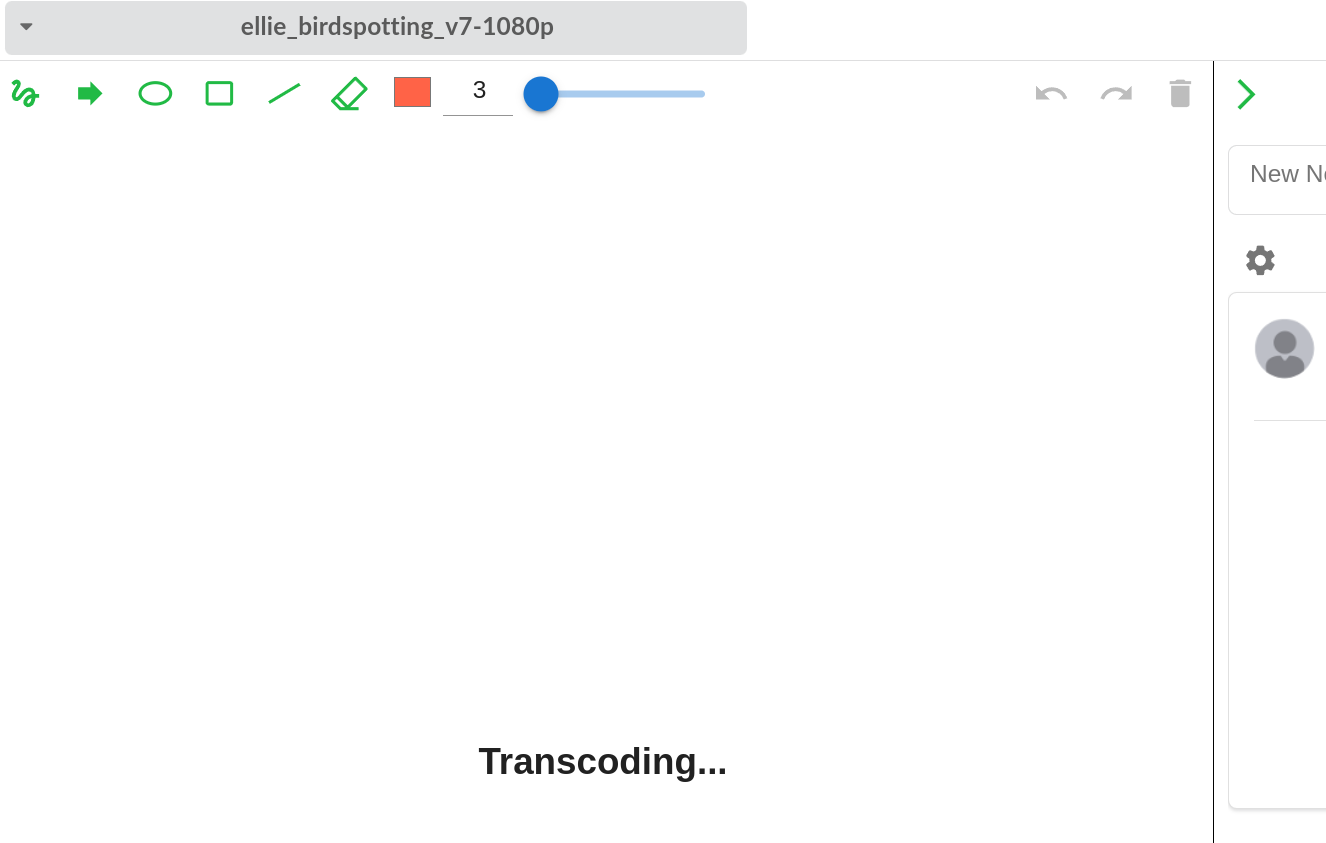
Eсли конвертация видео еще не завершена, вы увидите уведомление Transcoding...
Ниже представлено детальное описание функционала страницы просмотра видео:
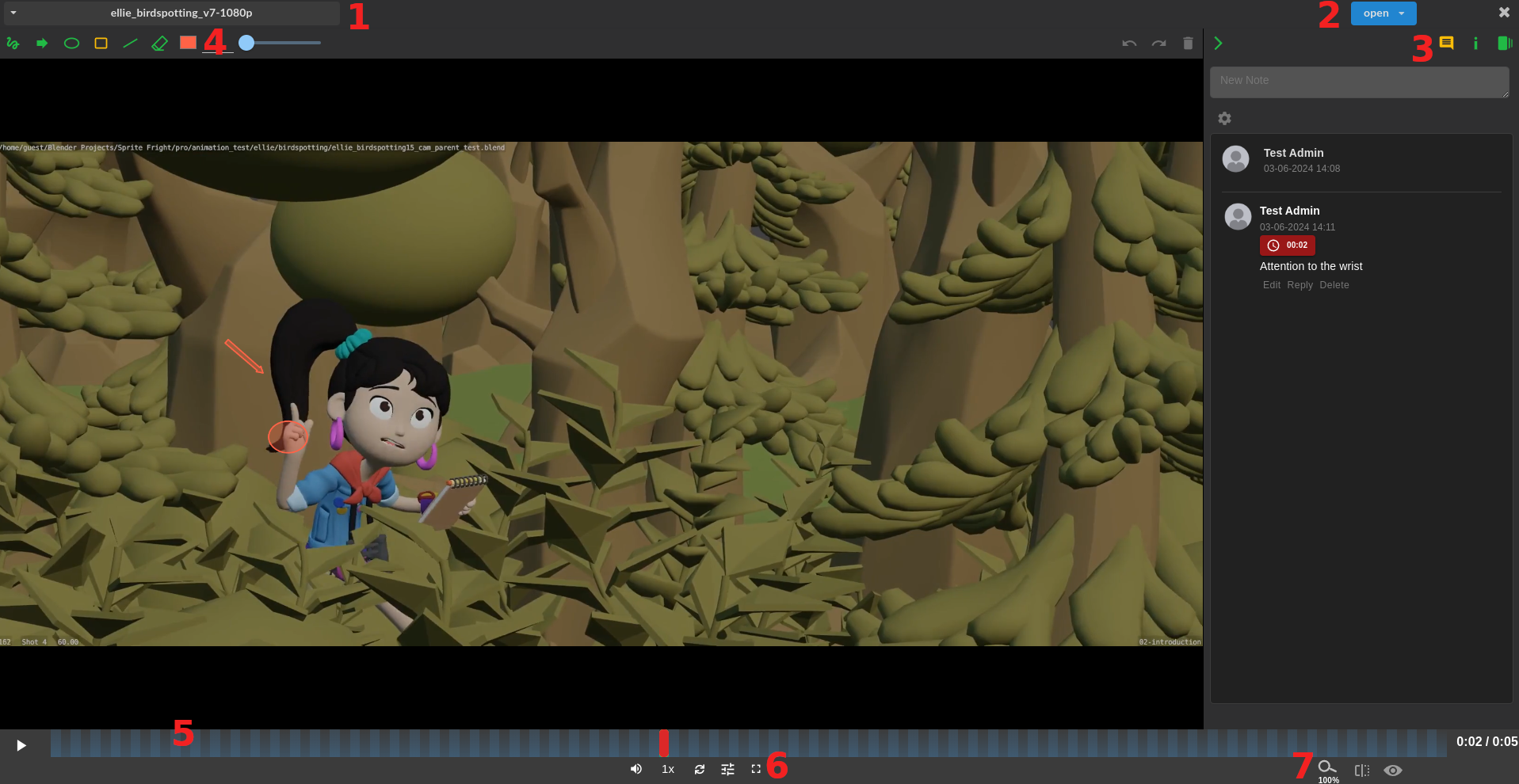
1. Название объекта
Нажмите на название, чтобы открыть страницу объекта в новой вкладке браузера.
2. Статус/метка
Открывает меню изменения статуса.

3. Вкладки
- Info - включает все параметры версии. Содержимое для конкретной версии аналогично общей таблице версий.
- Activity - информация о последней активности, относящейся к Version и комментарии к ней. Подробная информация о вкладке и возможностях комментирования на странице activity.
- Notes - таблица, в которой представлен список всех комментариев к версии с возможностью перехода в режим Detail View комментария посредством клика по имени записи.
4. Панель рисования
Содержит инструменты для визуального комментирования видео-файлов: карандаш, стрелка, прямоугольник, а также настройка цвета, толщины линий и функции отмены последнего действия и очистки экрана. Подробная информация об этих функциях приведена в разделе ниже.
5. Панель Timeline
Позволяет перематывать видео-файлы, а также содержит указатели на комментарии с привязкой ко времени.
6. Панель управления воспроизведением:
- Воспроизведение/пауза
- Скорость воспроизведения
- Громкость
- Текущее время/кадр
- Переключение между режимами отображения в секундах и кадрах
- Полноэкранный режим
7. Настройки отображения:
- Масштаб
- Отразить изображение
- Показать/скрыть аннотации
Комментирование версий Review Player
Окно просмотра видео позволяет оставлять визуальные комментарии на экране с помощью геометрических фигур или рисования мышью. Чтобы оставить отметку на видео, воспользуйтесь соответствующими инструментами:
1. Сделайте паузу в необходимый момент, а затем с помощью инструментов панели рисования оставьте визуальный комментарий.
Использование инструментов рисования также возможно на воспроизводящемся видео. При клике по видео, оно автоматически поставится на паузу.
В комментарии будет отображаться только состояние временной шкалы на момент его публикации.
2. Перейдите во вкладку Comments и введите комментарий в текстовое поле.
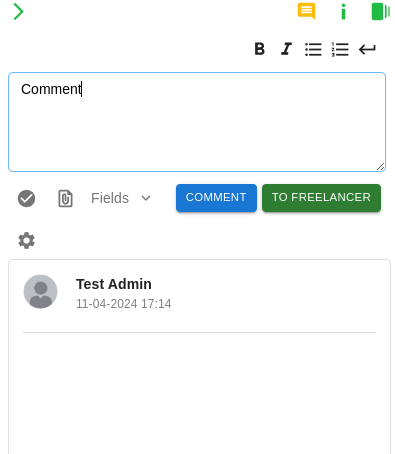
После публикации комментария, он будет отображен в ленте с прикрепленным временем и рисунком.
3.
Для просмотра комментария с прикрепленным рисунком, нажмите на прикрепленную к комментарию временную метку в ленте активности.
На Timeline отображается только последний комментарий, прикрепленный к определенному времени. Для просмотра всех доступных комментариев используйте интерфейс вкладки Activity.
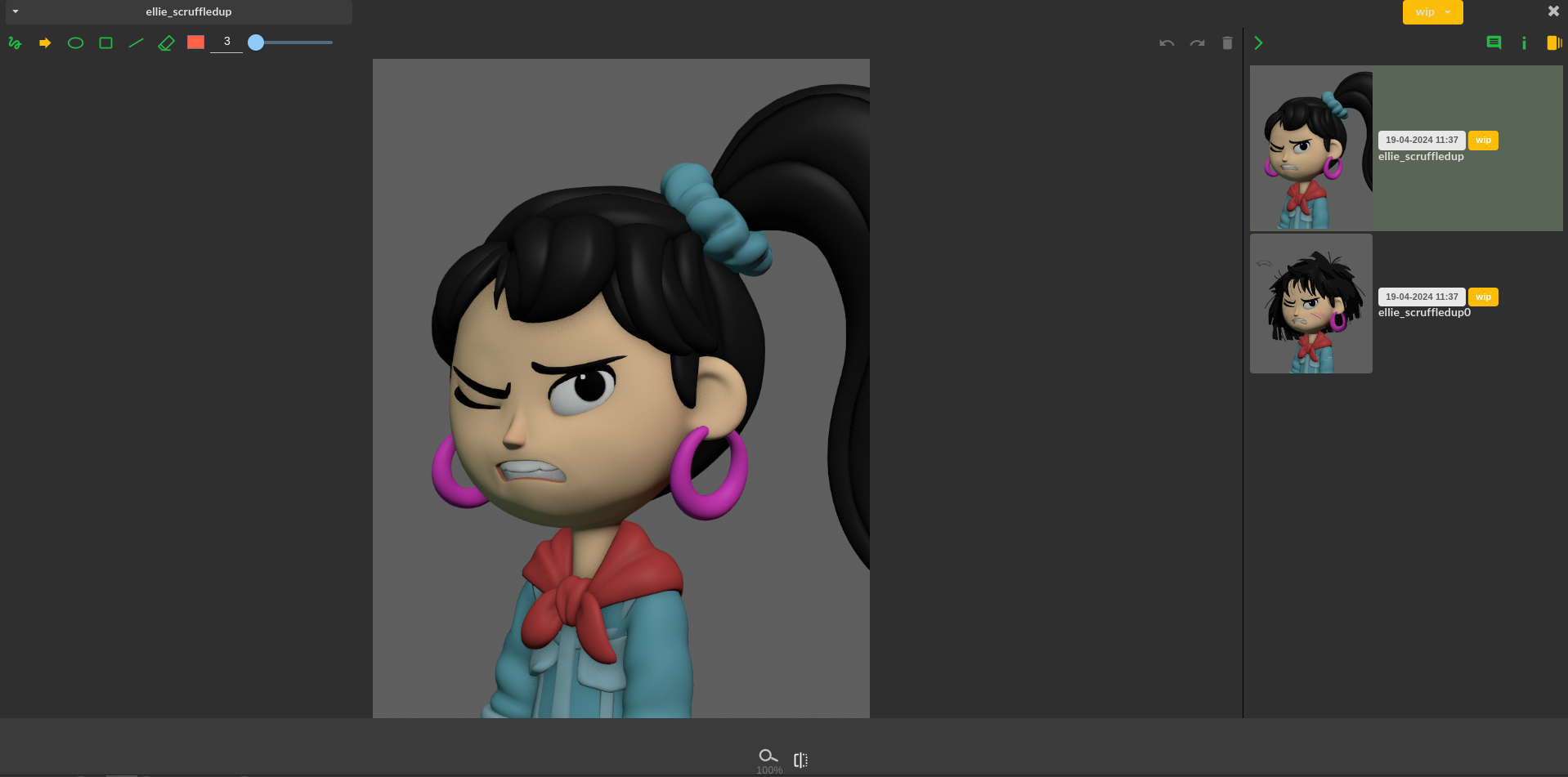
Вкладка Versions бокового меню позволяет переключаться между версиями, которые ссылаются на одну и ту же сущность, не выходя из режима детального просмотра:
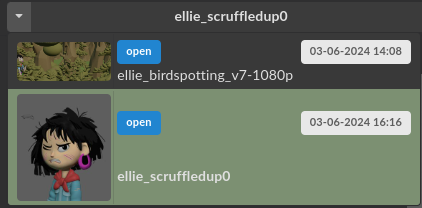
Также переключение между версиями доступно по кнопке ▼ в левом верхнем углу интерфейса:
При выборе аннотации на временной шкале, список комментариев прокручивается к выбранному комментарию. Активный комментарий выделяется сбоку. По клику на номер кадра над текстом комментария, видео перематывается на необходимый.
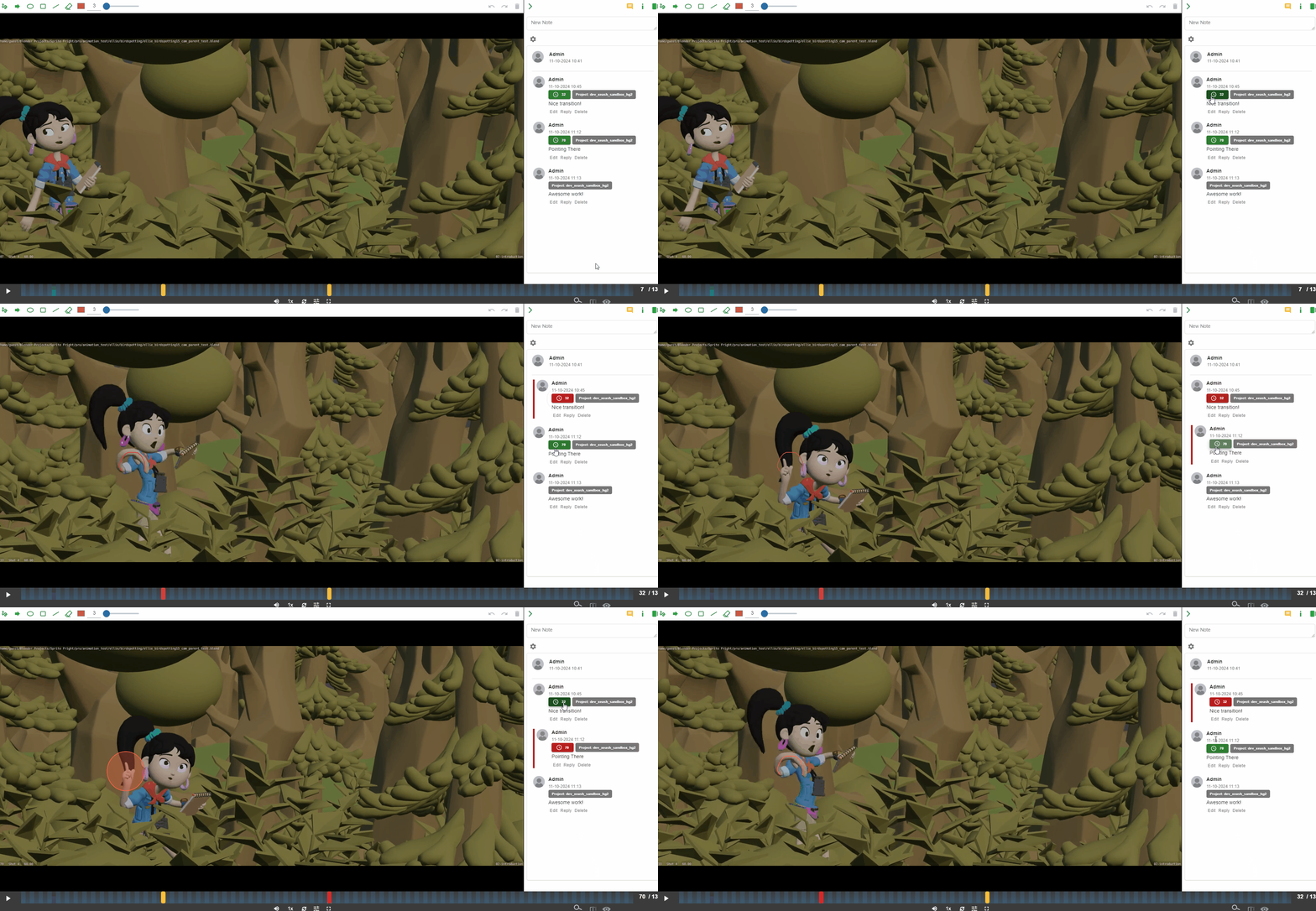
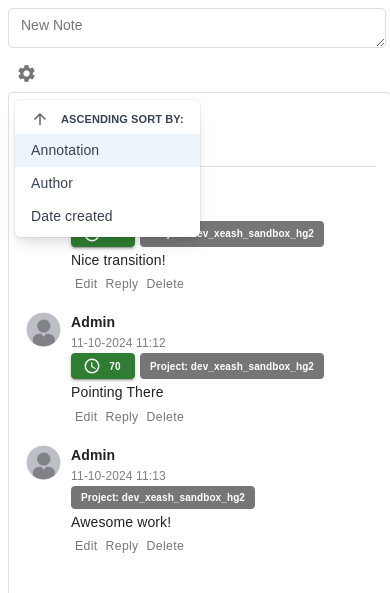
Во вкладке с комментариями в Review Player имеется возможность сортировки комментариев по времени, автору или кадру, для которого оставлен комментарий.
Скачивание аннотаций
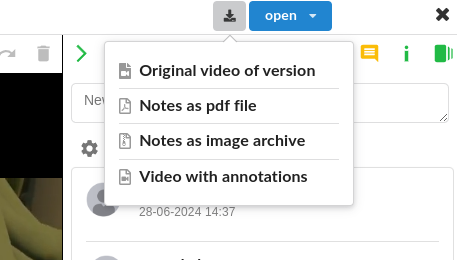
При наличии у пользователя прав на скачивание версий (Поле Can Download Video), пользователь может сохранять на диск оригинальные файлы, файлы с аннотациями и аннотации в виде PDF-документа или в виде архива.
Кнопка скачивания отображается в правом верхнем углу экрана: