Вкладка Activity и Записи
Создание записей
Интерфейс Prod Track включает ленту активности, в которой представлены данные о последних изменениях относящихся к выбранной сущности. Также в ленте активности отображаются пользовательские записи, с помощью поля добавления записей возможно оставлять сообщения для команды.
Функционал комментирования доступен не на всех страницах. Например, на страницах Project и Published Files комментарии отключены и список пользовательских записей на них не будет отображен.

Чтобы добавить новую запись, введите текст в поле и нажмите Comment.
Поле ввода комментария поддерживает язык разметки Markdown, что позволяет структурировать текст, создавать списки, заголовки и т.д.

Таким образом, текст с использованием Markdown после публикации записи будет преобразован:

По-умолчанию, во вкладке Activity, большинство полей интерфейса Notes свернуто.
При нажатии на поле ввода, также появятся элементы для отображения и скрытия дополнительных функций.
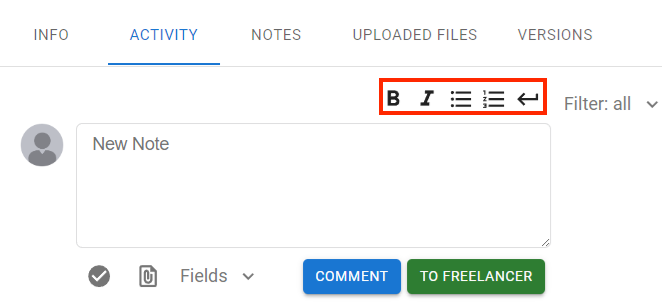
Выше поля ввода текста находятся инструменты форматирования текста: жирный, курсив, маркированный список, нумерованный список и разрыв строки. Возможности форматирования не ограничиваются данными инструментами. Чтобы реализовать иные возможности Markdown, включите элементы разметки напрямую в поле ввода текста.
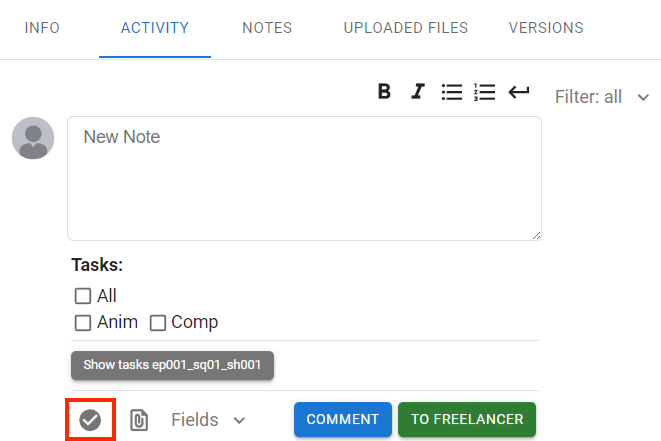
Кнопка задача позволяет указать одну или несколько задач.
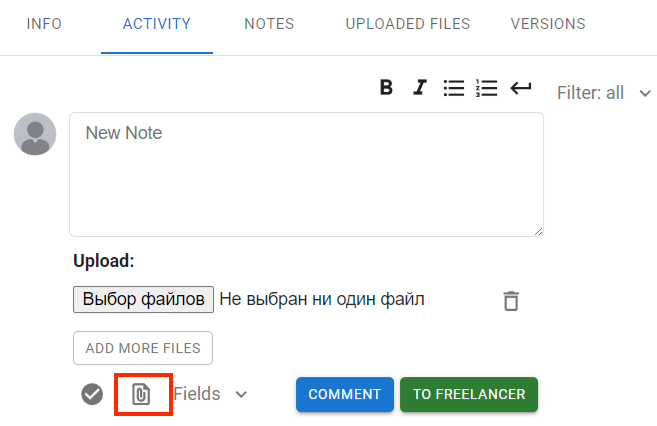
Загрузить файл. Позволяет прикрепить к сообщению файлы различных типов: изображения, видео и pdf-файлы до 10мб.
В таблице можно писать заметки быстро благодаря функционалу по выпадающему меню Fields.
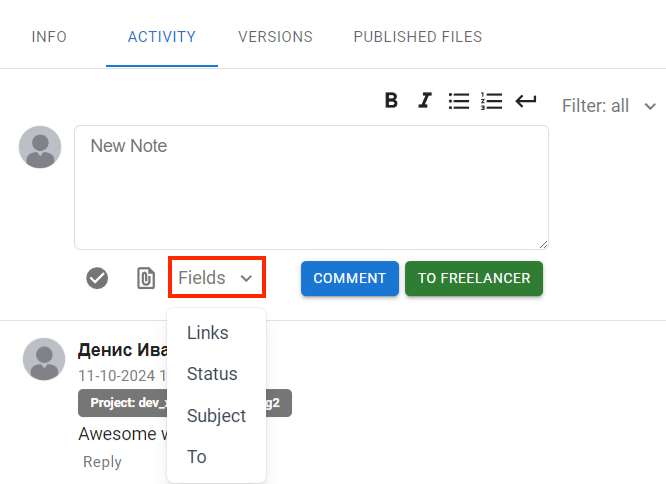
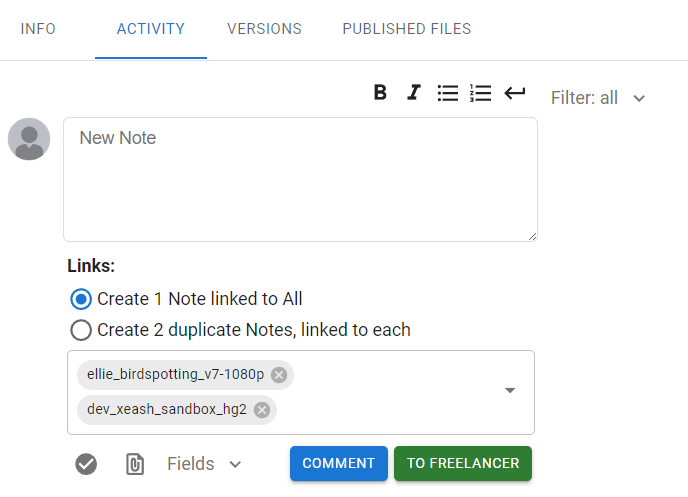
Пункт Links ускоряет адресацию заметки, доступна возможность быстрого создания заметок двух типов:
-
Единая заметка для всех — создается одна общая заметка, связанная со всеми выбранными сущностями. Эта заметка доступна для просмотра и редактирования для всех указанных объектов.
-
Повторяющиеся заметки — создается отдельная заметка для каждой выбранной сущности, что позволяет управлять заметками индивидуально для каждого объекта.
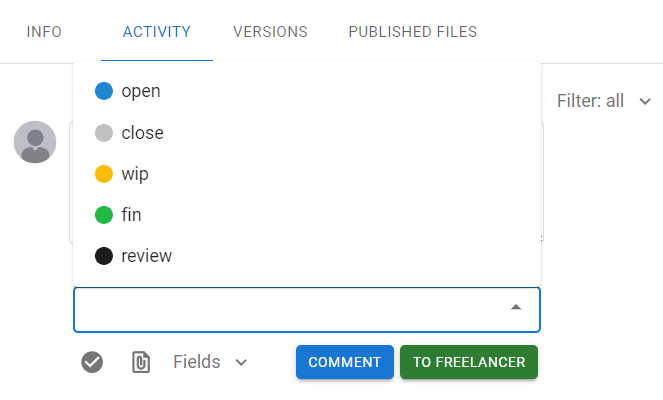
Status позволяет выбрать метку сообщения из списка, отражающую статус работы над задачей: open, close, fin, wip (work in progress), review.
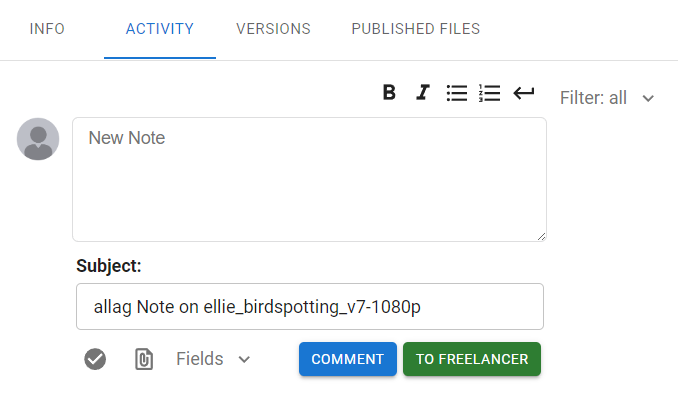
Тема сообщения заполняется автоматически, но при необходимости может быть отредактирована.
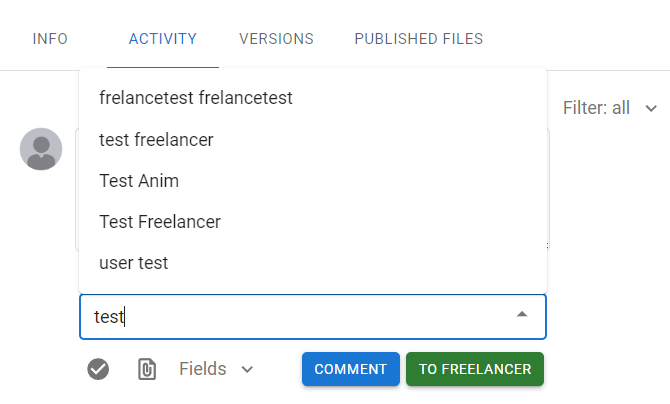
Также можно быстро выбрать адресатов для заметки: либо из предложенного списка, либо заполнив поле вручную.
После публикации сообщение может быть отредактировано или удалено пользователем:
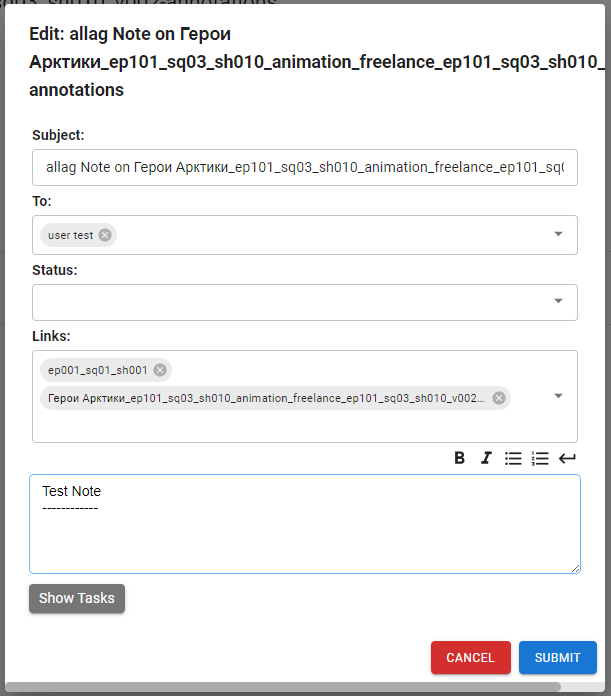
При нажатии на кнопку Edit, откроется интерфейс редактирования сообщения, включающий возможность отредактировать каждое из полей.
При нажатии на кнопку Delete, сообщение будет удалено.
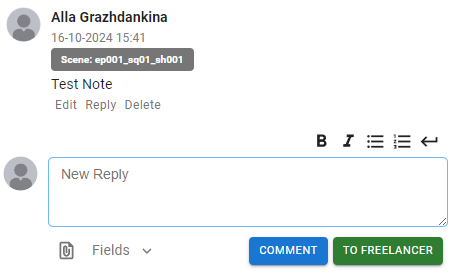
Кнопка Reply позволяет отвечать на сообщения в ленте активности.
Интерфейс ответа на сообщения позволяет установить тему сообщения, метку статуса, а также прикрепить файл. Отправленное сообщение появится под основным.
Статусы записей
Статусы записей позволяют в удобной форме структурировать и организовать обсуждения. При создании записи пользователь может указать один из доступных в проекте статусов. Если поле статуса не было изменено пользователем, будет использоваться значение указанное в поле Note default create status.
Например, механизм статусов может использоваться в процессе ревью для обозначения этапов обсуждения и внесения изменений.
Записи для фрилансеров
Функционал Prod Track позволяет оставлять записи для сотрудников внутри студии и для фрилансеров.
Для добавления записей для фрилансеров пользователь должен обладать соответствующими правами.
Если параметр Can write to freelancers не активен у аккаунта пользователя, кнопка отправки сообщений для фрилансеров
не будет отображена.
Сообщения для фрилансеров являются общедоступными и будут видны всем пользователям платформы. Такие сообщения имеют зеленый фон.
Записи для сотрудников имеют серый фон и недоступны фрилансерам.
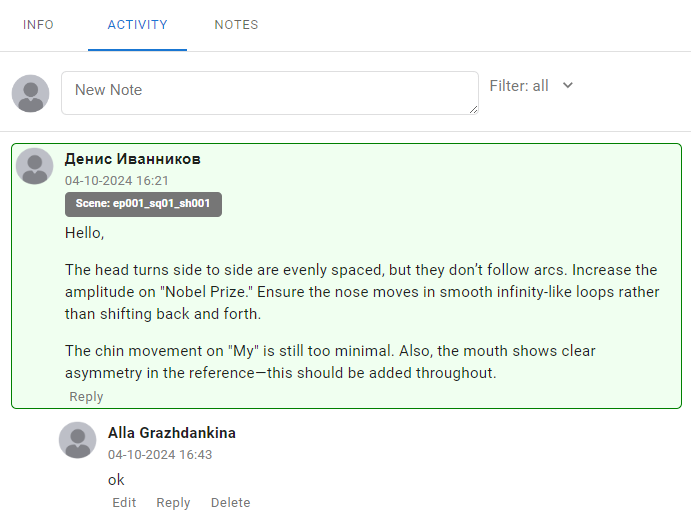
Чтобы отправить сообщение для фрилансера, при отправке нажмите на кнопку To Freelancer.
Сотрудники также могут комментировать такие сообщения, но сообщения, отправленные кнопкой Comment, будут доступны только сотрудникам.
Чтобы отправить ответ на сообщение, видимый для фрилансеров, при отправке, так же нажмите To Freelancer. Такие ответы также будут публичными.
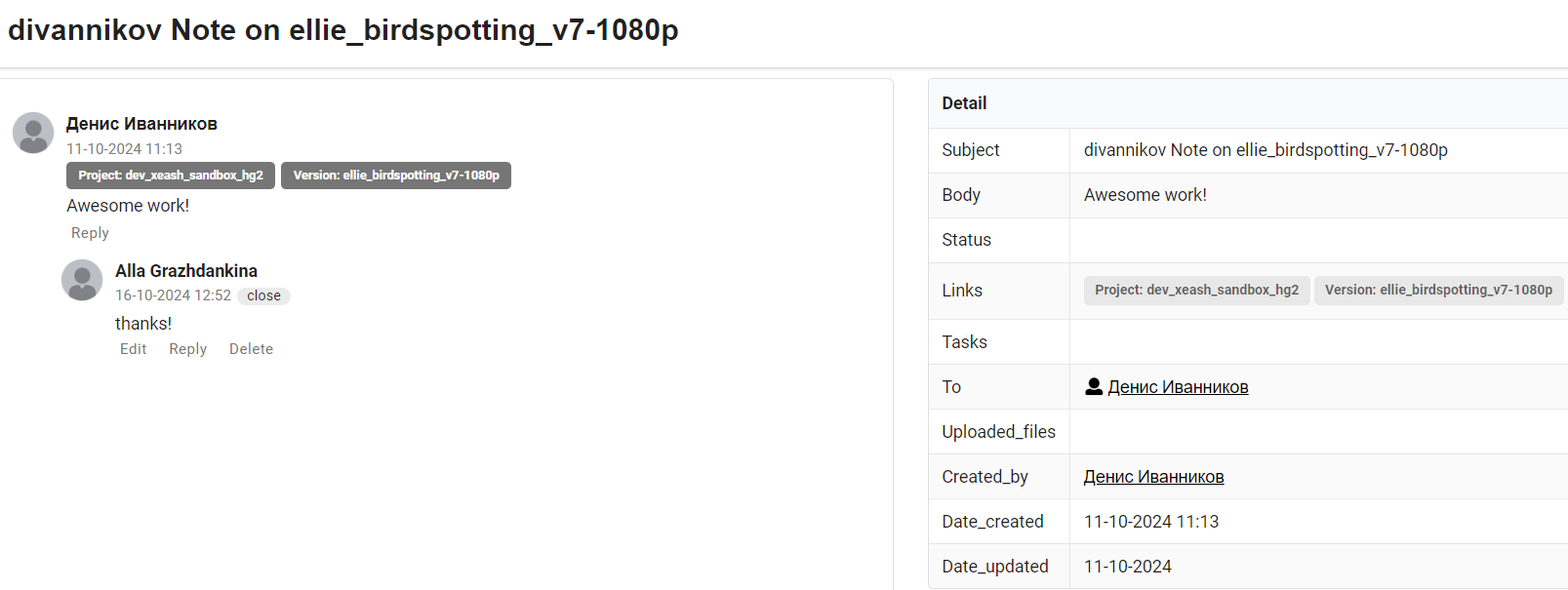
Детальный просмотр записей
Во вкладке Notes все записи пользователей представлены в отдельной таблице. При нажатии на один из элементов данной таблицы, откроется страница детального просмотра (Detail View). На странице будут отображены все параметры записи, прикрепленные файлы, а также список ответов.