Шоты (Shots)
Шот — это последовательность кадров, снятая камерой за один проход (т.е. без смены ракурса). Напрямую шот может быть связан со следующими сущностями:
- ассетами;
- секвенцией (только одной);
- шаблоном задачи (только одним);
- соответствующими задачами;
- версиями.
К шоту также могут быть привязаны следующие сущности:
- баги;
- выгруженные файлы;
- комментарии.
Создание страницы шотов
- Чтобы создать страницу шотов в проекте, откройте его и нажмите на шестерёнку в правом верхнем углу, а затем выберите опцию
New Page.

- В появившемся всплывающем окне вы увидите следующие поля:
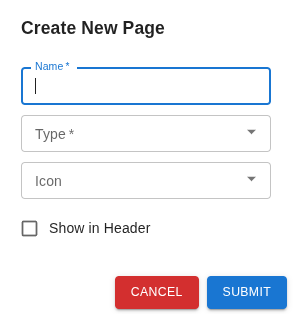
- Название.
- Тип. Выберите Shots.
- Иконка (необязательно для заполнения). Выберите любую из предложенных иконок.
- Показывать в заголовке. При выборе данной опции название страницы будет показываться в верхней панели.
Создание шота
Чтобы создать шот, перейдите на страницу шотов и нажмите на кнопку + Шот, расположенную в верхней панели.

В появившемся всплывающем окне вы увидите следующие поля:

- Название. Это поле обязательно для заполнения. Если для проекта, в рамках которого создаётся шот, определено регулярное выражение для проверки названий шотов, то оно должно соответствовать ему; в противном случае оно может содержать любые символы.
- Статус. Это поле обязательно для заполнения. Здесь шоту можно присвоить любой из статусов, определённых для шотов данного проекта в разделе "Конфигурации статусов".
- Cut in. Этот и следующий параметры используются для обрезания шотов при монтаже. Представляют собой номера кадров, которыми шот должен ограничиваться.
- Cut out.
- Длительность (в кадрах). Длительность шота в кадрах.
- Секвенция. Здесь можно выбрать секвенцию, составной частью которой будет являться создаваемый шот.
- Ассеты. Здесь можно выбрать ассеты, которые используются в создаваемом шоте.
- Шаблон задач. Здесь можно выбрать один из шаблонов задач, определённых для шотов данного проекта в разделе "Шаблоны задач".
- Описание. Текстовое описание шота.
- Теги. Шот можно пометить любым из существующих тегов.
Все вышеперечисленные поля можно редактировать после создания шота.
Об импорте шотов — в соответствующей статье.
Массовое создание шотов
Прежде чем воспользоваться функциональностью массового создания шотов, убедитесь, что для проекта определён Формат названия шота.
Пример. Формат
sq{episode_number:0>2}_sh{scene_number:0>3}{scene_suffix}означает следующее:
- после
sqдолжна идти последовательность цифр длиной от 0 до 2; если введённая последовательность содержит только одну цифру, она будет приведена к виду01;- аналогично, после
shдолжна идти последовательность цифр длиной от 0 до 3 (1и11преобразуются в001и011соответственно);{scene_suffix}— буквенный суффикс (подробнее об этом — ниже).
Таким образом, при вводе
sq1_sh1название шота приобретёт вид:sq01_sh001.
Чтобы создать несколько шотов одновременно, нужно сделать следующее:
- Создайте секвенцию, к которой будут привязаны шоты.
- Перейдите на страницу шотов и нажмите на кнопку
+ Массовое создание.

- В появившемся всплывающем окне заполните следующие поля и нажмите на кнопку
Далее:
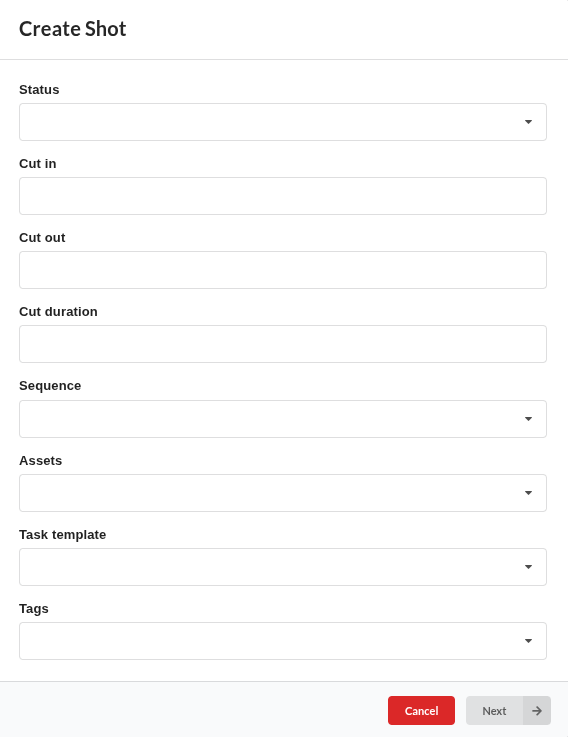
- Статус. Это поле обязательно для заполнения. Выбранный статус будет присвоен всем созданным шотам.
- Cut in.
- Cut out.
- Длительность (в кадрах).
- Секвенция. Это поле обязательно для заполнения. Выберите секвенцию, к которой будут привязаны шоты.
- Ассеты. Выберите ассеты, которые будут задействованы в создаваемых шотах.
- Шаблон задач. Выберите шаблон задач, по которому будут созданы соответствующие задачи на каждый шот.
- Теги. Выберите теги, которые будут присвоены всем созданным шотам.
- В следующем окне создайте строки по количеству шотов. Для этого введите число шотов и нажмите на кнопку
+ Добавить строкилибо нажмите нужное количество раз на кнопку+ Добавить строкуниже. Лишние строки можно удалить, выделив их и нажав на значок корзины.

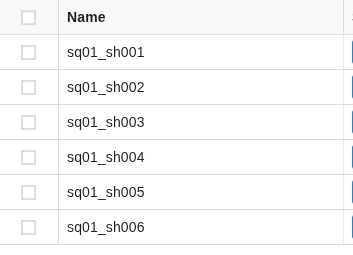
- Введите название шота в соответствующем поле. Нумерация шотов должна начинаться с 1.
ВАЖНО! Название шота должно начинаться с названия секвенции, которой он принадлежит. Название, отличное от названия секвенции, будет заменено на название соответствующей секвенции автоматически.

- Выделите поле "Название", зажмите левой кнопкой мыши квадрат в правом нижнем углу рамки и потяните вниз, чтобы названия шотов сформировались автоматически.

- Нажмите на кнопку
Создать.
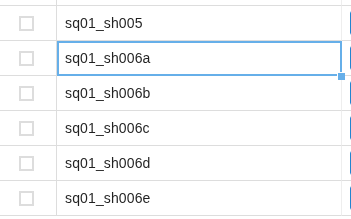
При использовании буквенных суффиксов названия будут формироваться следующим образом: sq01_sh001a, sq01_sh001b и т.д. Чтобы вернуться к нумерации без суффиксов, введите название следующего шота в первой пустой строке и выполните действия, описанные в п. 6 выше.

Подробный вид шота
При нажатии на название шота открывается страница с его подробным видом. По умолчанию на ней отображаются только миниатюра шота и вкладки "Свойства" и "История".
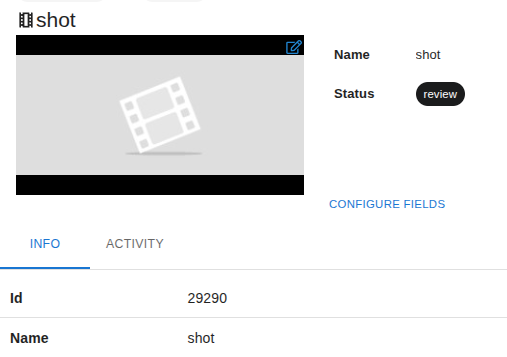
Вкладка "Свойства"
Вкладка "Свойства" представляет собой таблицу, в которой перечислены все атрибуты шота.
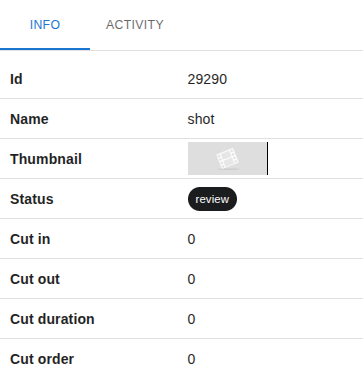
Жирным выделены те из них, которые не предлагается заполнить при создании проекта; курсивом — те, которые недоступны для редактирования.
- Id. Присваивается шоту при его создании; обычно это порядковый номер шота в системе.
- Название.
- Миниатюра. Миниатюру можно удалить или заменить, нажав на значок в правом верхнем углу.
- Статус.
- Cut in.
- Cut out.
- Длительность (в кадрах).
- Cut order. Порядковый номер шота в секвенции.
- Секвенция.
- Ассеты.
- Шаблон задач.
- Доступ фрилансеров. Здесь можно перечислить пользователей, которым будет доступен шот.
- Длительность (время). Рассчитывается как частное от деления длительности шота в кадрах на кадровую частоту, определённую для проекта при его создании (или в его настройках впоследствии).
- Количество персонажей. Количество ассетов типа "персонаж", задействованных в шоте. Подсчитывается автоматически.
- Количество открытых комментариев. Подсчитывается автоматически.
- Кем создано. Пользователь, создавший шот.
- Дата создания. Дата создания шота.
- Кем обновлено. Пользователь, который внёс изменения в запись о шоте последним.
- Дата обновления. Дата внесения последнего изменения в шот.
- Теги.
- Этапы пайплайна. Если для шотов данного проекта уже созданы этапы пайплайна, они будут отображаться на этой странице. Значениями этих полей будут "суммы" статусов задач, связанных с соответствующими этапами пайплайна, — полоски, разделённые на несколько цветных секторов. При наведении на полоску можно увидеть более подробную числовую статистику.


Вкладка "История"
На этой странице появляются записи о действиях, которые пользователи совершают с шотом, и об оставляемых ими комментариях.
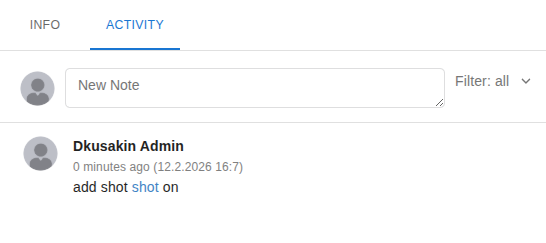
Другие вкладки
О работе с вкладками на страницах подробного вида сущностей — в соответствующей статье.