Комментарии (Notes)
Комментарии можно оставлять к проектам, эпизодам, секвенциям, шотам, ассетам, версиям, багам и задачам; их можно адресовать определённым пользователям.
Создание страницы комментариев
- Чтобы создать страницу комментариев в проекте, откройте его и нажмите на шестерёнку в правом верхнем углу, а затем выберите опцию
New Page.

- В появившемся всплывающем окне вы увидите следующие поля:
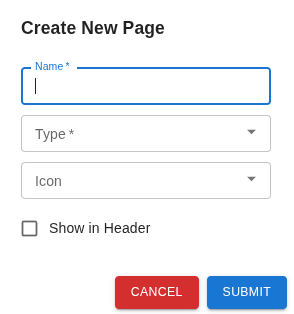
- Название.
- Тип. Выберите Notes.
- Иконка (необязательно для заполнения). Выберите любую из предложенных иконок.
- Показывать в заголовке. При выборе данной опции название страницы будет показываться в верхней панели.
Создание комментариев
На странице комментариев
Чтобы создать комментарий, перейдите на страницу комментариев и нажмите на кнопку + Комментарий, расположенную в верхней панели.

В появившемся всплывающем окне вы увидите следующие поля:
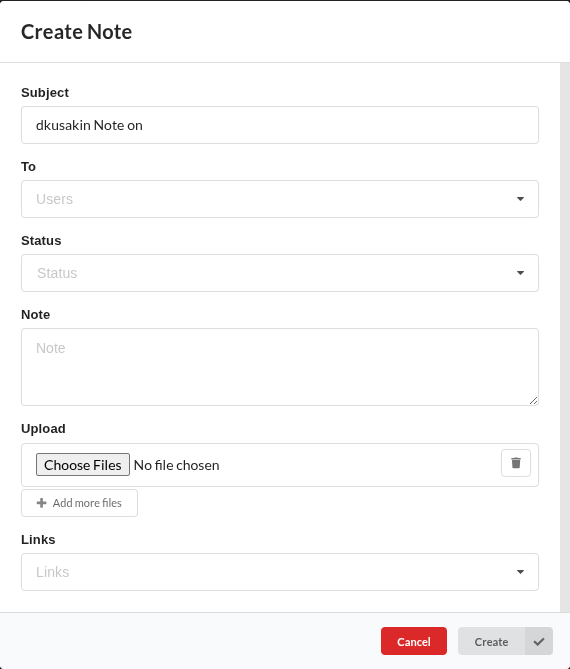
- Заголовок. Может содержать любые символы. По умолчанию в начало заголовка добавляется
имя пользователя Note on. - Кому. Здесь можно выбрать пользователя, которому адресуется комментарий; этот пользователь получит уведомление о созданном комментарии.
- Статус. Здесь комментарию можно присвоить любой из статусов, определённых для комментариев данного проекта в разделе "Конфигурации статусов". В настройках проекта может быть определён статус нового комментария по умолчанию.
- Комментарий. Текст комментария. Это поле обязательно для заполнения.
- Прикрепить. Здесь к комментарию можно прикрепить один или несколько файлов. Чтобы прикрепить дополнительное вложение, нажмите на кнопку
Добавить файлпод полем для загрузки. - Ссылки. Это поле обязательно для заполнения. Здесь можно выбрать одну или несколько сущностей проекта или пользователя. При выборе нескольких сущностей и/или пользователей предлагаются две опции: создать один комментарий, прикреплённый ко всем этим сущностям, или же создать несколько одинаковых комментариев, каждый из которых будет прикреплён к соответствующей сущности.
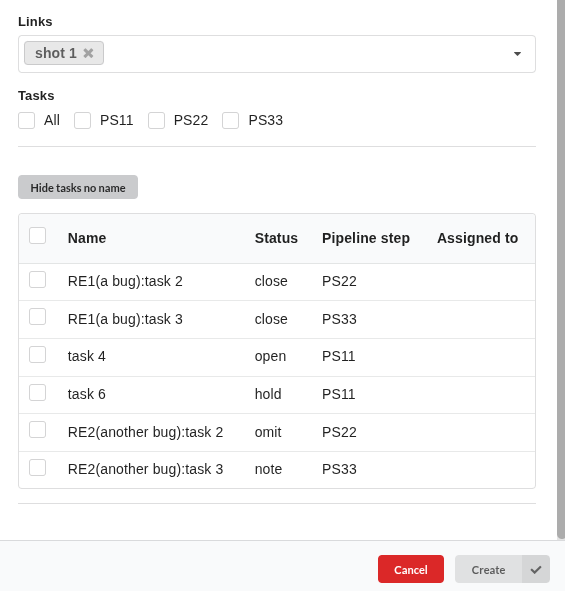
При выборе сущности, с которой связаны какие-либо задачи, появится меню, позволяющее дополнительно выбрать задачи, к которым также следует прикрепить комментарий. Эти задачи сгруппированы по этапам пайплайна. Чтобы увидеть разгруппированный список конкретных задач, нажмите на кнопкуShow tasks имя_сущности. Чтобы выбрать задачу, нажмите на поле слева от неё.
В подробном виде сущности
Чтобы добавить комментарий к какой-либо сущности напрямую, перейдите на страницу её подробного вида, а затем во вкладку Activity.
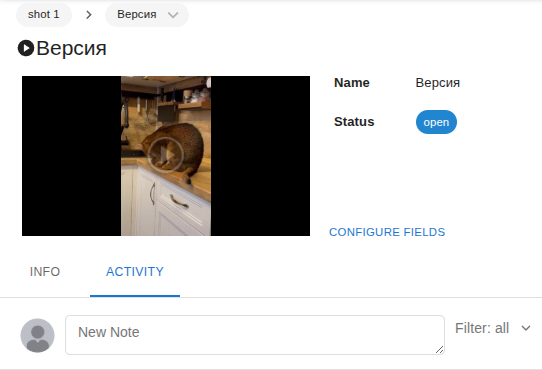
При нажатии на поле для ввода текста открывается меню с дополнительными инструментами и настройками.
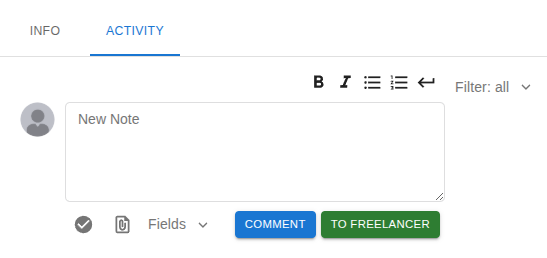
Сверху представлены инструменты для форматирования текста: выделение жирным или курсивом, маркированный и нумерованный списки и переход на новую строку.
Внизу представлены настройки комментария как сущности.
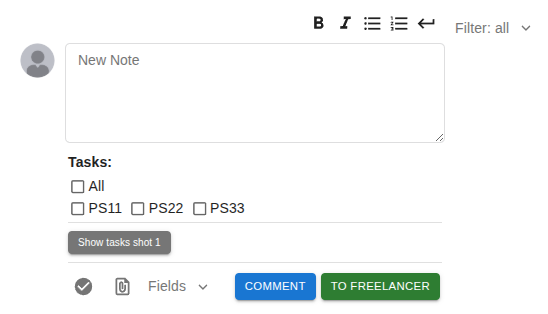
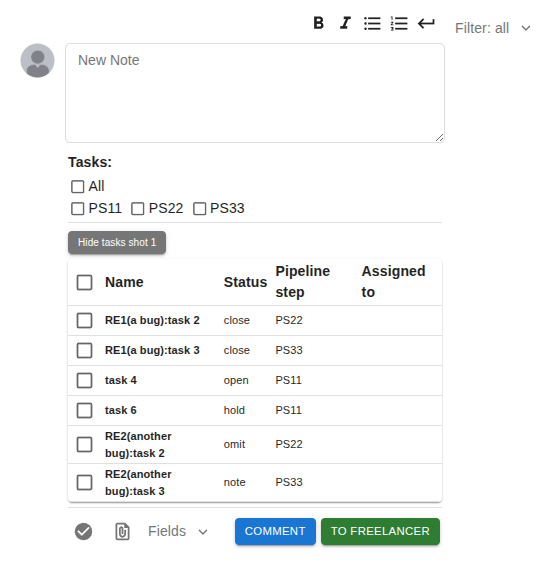
- При нажатии на галочку появляется меню связанных с данной сущностью задач, к которым можно прикрепить создаваемый комментарий. Они сгруппированы по этапам пайплайна. Чтобы увидеть разгруппированный список конкретных задач, нажмите на кнопку
Show tasks имя_сущности. Чтобы выбрать задачу, нажмите на поле слева от неё.
- При нажатии на значок со скрепкой появляется меню загрузки вложения. Чтобы загрузить файл, нажмите на кнопку
Choose Files. Чтобы удалить загруженный файл, нажмите на значок справа от него. Чтобы добавить ещё один файл, нажмите на кнопкуAdd more filesниже.
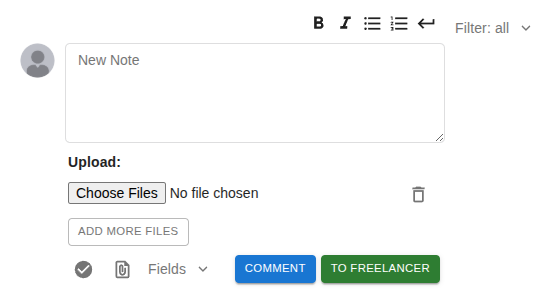
- При нажатии на кнопку
Fieldsоткрывается выпадающее меню. Кликните на опцию, чтобы появилось соответствующее поле. Кликните на опцию ещё раз, чтобы скрыть поле.
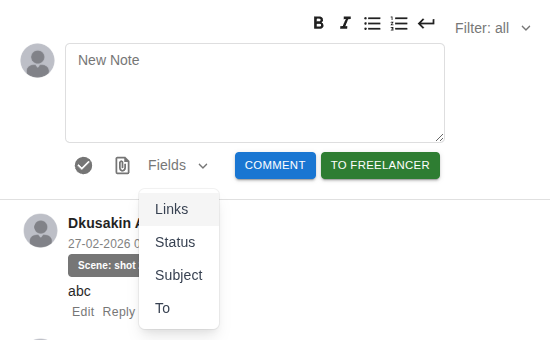
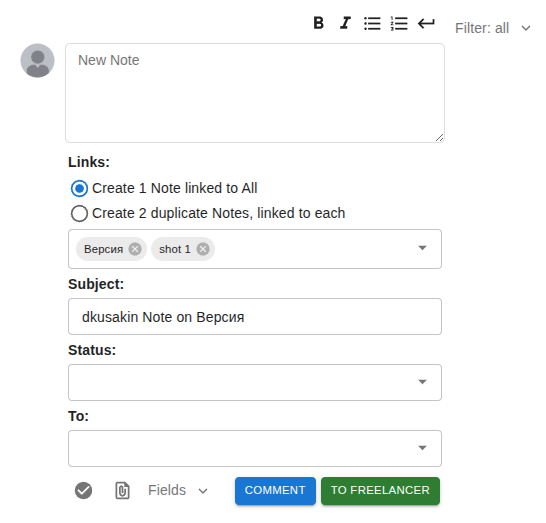
- Ссылки. Здесь можно выбрать одну или несколько сущностей проекта или пользователя. По умолчанию в этом поле уже выбрана сущность, на странице которой создаётся комментарий. При выборе нескольких сущностей и/или пользователей предлагаются две опции: создать один комментарий, прикреплённый ко всем этим сущностям, или же создать несколько одинаковых комментариев, каждый из которых будет прикреплён к соответствующей сущности.
- Статус. Здесь комментарию можно присвоить любой из статусов, определённых для комментариев данного проекта в разделе "Конфигурации статусов". В настройках проекта может быть определён статус нового комментария по умолчанию.
- Заголовок. Может содержать любые символы. По умолчанию заголовок выглядит так:
имя_пользователя Note on название_сущности. - Кому. Здесь можно выбрать пользователя, которому адресуется комментарий; этот пользователь получит уведомление о созданном комментарии.
- Чтобы опубликовать комментарий, который будет виден в том числе и пользователям с правами доступа "Фрилансер", нажмите на зелёную кнопку
To freelancer. Чтобы опубликовать комментарий, который будет виден всем пользователям, кроме тех, у которых права доступа "Фрилансер", нажмите на синюю кнопкуComment.
Во вкладке Notes в подробном виде сущности
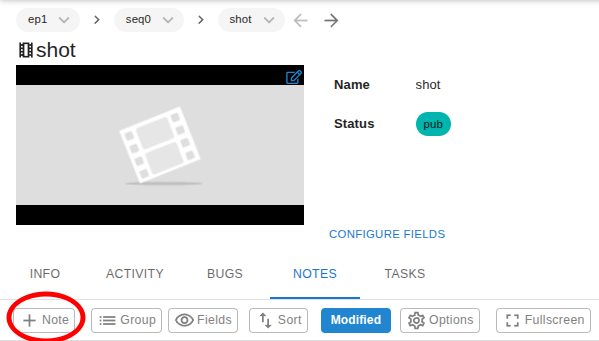
Если на странице подробного вида сущности уже создана вкладка "Notes", добавить комментарий можно через эту вкладку. Для этого перейдите в неё и нажмите на кнопку + Note. Откроется всплывающее меню, аналогичное тому, что описано в разделе Создание комментариев на странице комментариев, с одним различием: поле заголовок будет заполнено и иметь вид имя_пользователя Note on имя_сущности.
В плеере
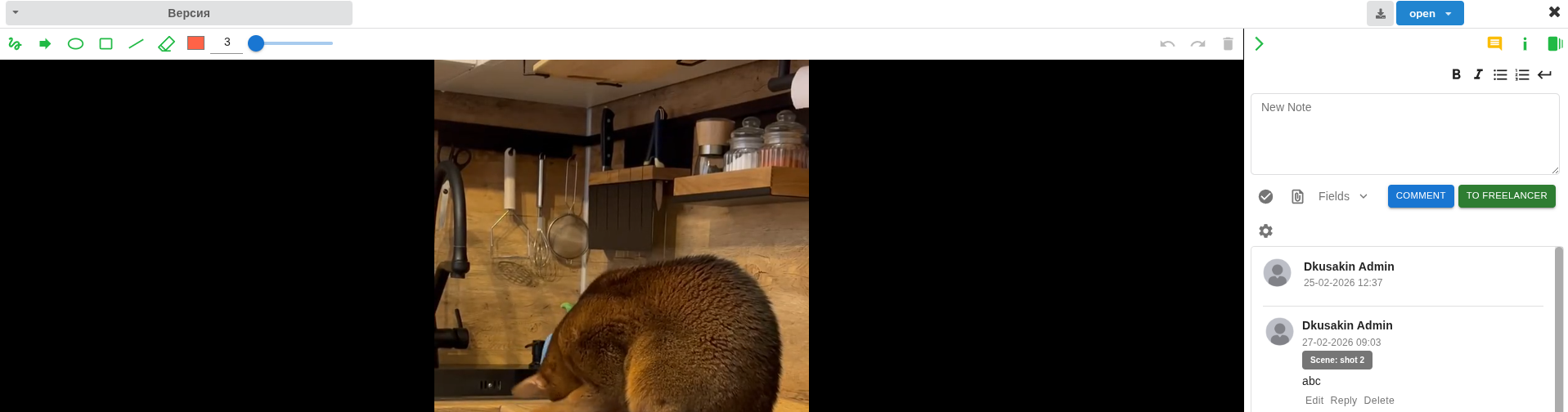
Комментарии также можно оставлять и при просмотре файлов в плеере. Настройки комментария в нём аналогичны тем, что описаны в разделе Создание комментария в подробном виде сущности.
Подробный вид комментария
Чтобы открыть страницу подробного вида комментария, нажмите на его название на странице комментариев (это может быть отдельная страница в проекте или соответствующая вкладка на странице подробного вида какой-либо другой сущности). На ней будут перечислены следующие атрибуты комментария (доступны только для просмотра и не могут быть отредактированы):
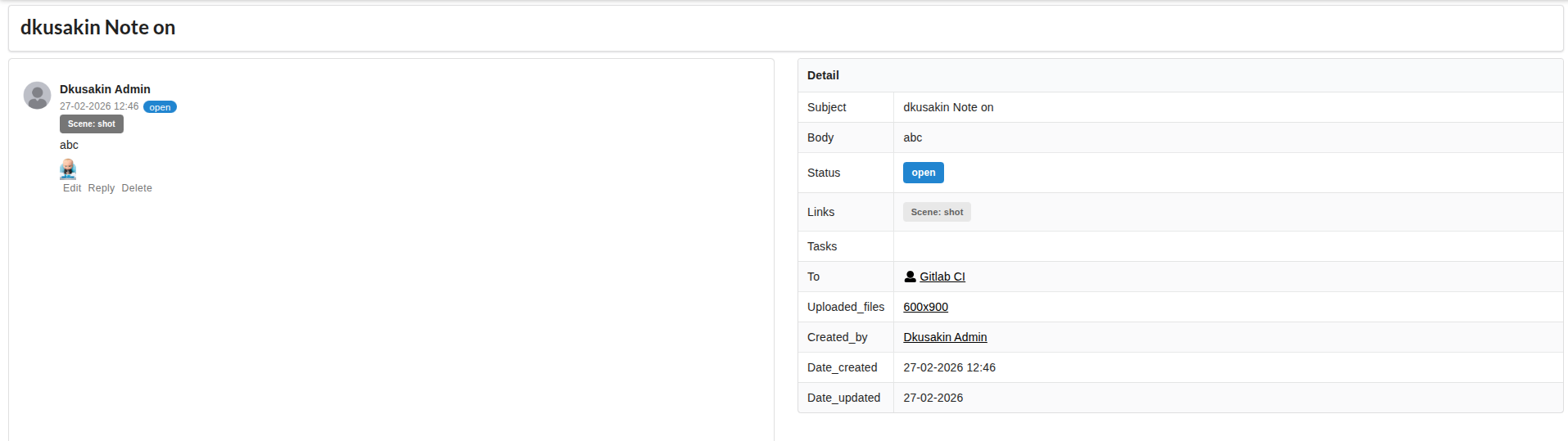
- Тема.
- Комментарий.
- Статус.
- Ссылки.
- Задачи.
- Кому.
- Загруженный файл. Если к комментарию прикреплено какое-либо вложение, в этом поле будет храниться ссылка на него.
- Кем создано.
- Дата создания.
- Дата обновления.
Ответы на комментарии
К любому комментарию можно оставить ответ. Чтобы сделать это, нажмите на кнопку Reply под исходным комментарием.
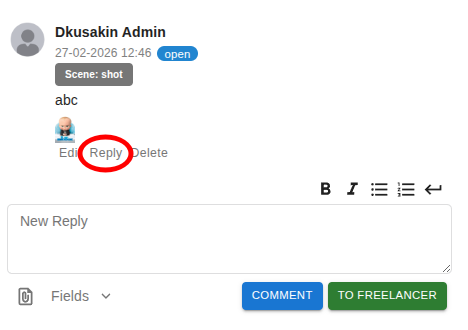
Комментариям-ответам можно присваивать статус, к ним можно прикреплять вложения, а также можно редактировать их заголовки. Ответы могут быть доступны либо всем пользователям, кроме тех, которые обладают правами доступа "Фрилансер" (при публикации через кнопку Comment), либо всем пользователям, включая тех, которые обладают правами доступа "Фрилансер" (при публикации через кнопку To freelancer).
Удаление комментария
Любой комментарий можно удалить, нажав на кнопку Delete.
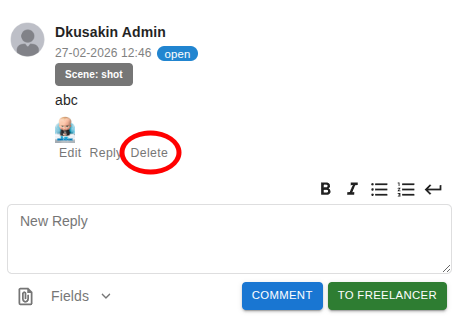
Если к коментарию были оставлены ответы, они удалятся вместе с исходным комментарием.
Редактирование комментария
Комментарии также можно редактировать. Для этого нажмите на кнопку Edit под комментарием.
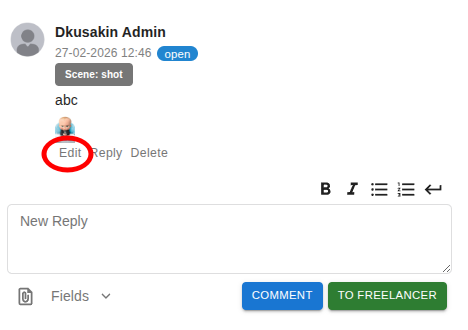
После этого появится всплывающее окно со следующими редактируемыми полями:
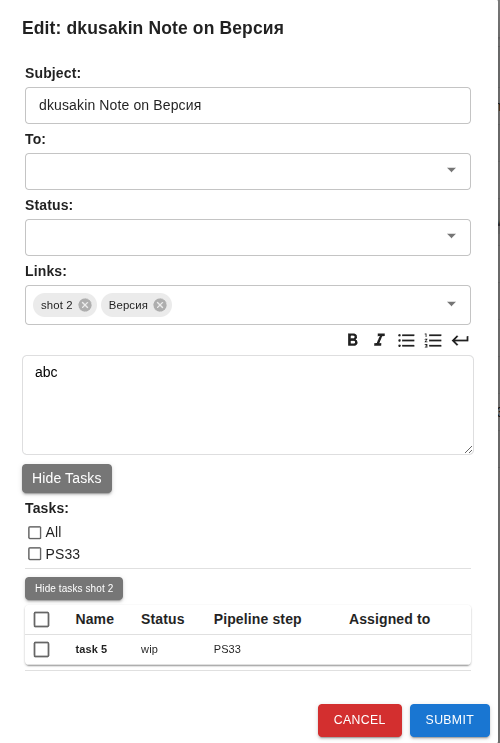
- Заголовок.
- Кому.
- Статус.
- Ссылки.
- Комментарий.
- Задачи.
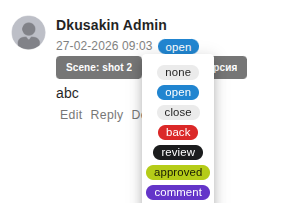
Отредактировать статус можно и другим способом: нажмите на статус справа от даты публикации комментария и выберите новый статус из списка.