Режимы отображения таблиц
Табличные данные могут быть отображены и структурированы различными способами, заточенными под различные задачи. Переключение режима происходит посредством меню View Mode, расположенного в левом верхнем углу рядом с названием таблицы:

Далее указан список всех доступных режимов отображения платформы:
- Table View
- Thumbnail View
- Gantt View
- Detail View
- Board View
Изменение масштаба частей таблицы в режимах, делящих экран на несколько частей доступно посредством перетаскивания границы, располагающейся между частями экрана.
Table View
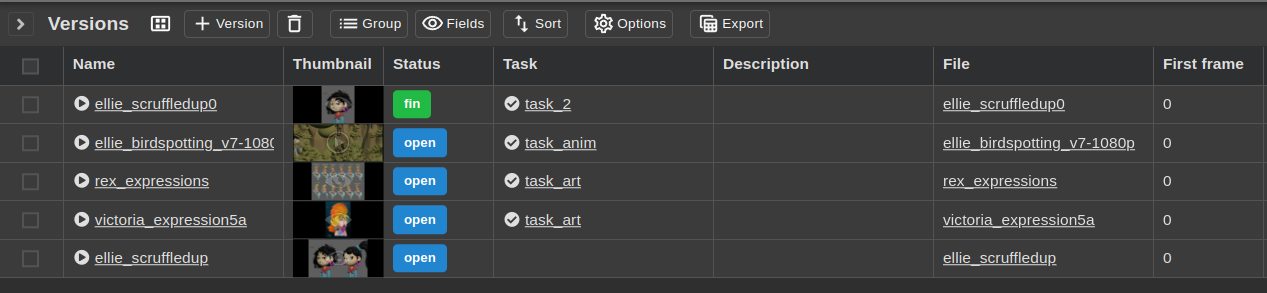
Table View - стандартный режим представления данных в виде таблицы. Каждая строка соответствует определенной сущности в таблице, а столбцы - полям этой сущности:
Thumbnail View
Thumbnail View - режим, доступный для всех таблиц, за исключением таблицы Notes, предназначенный для визуального представления данных в виде миниатюр.
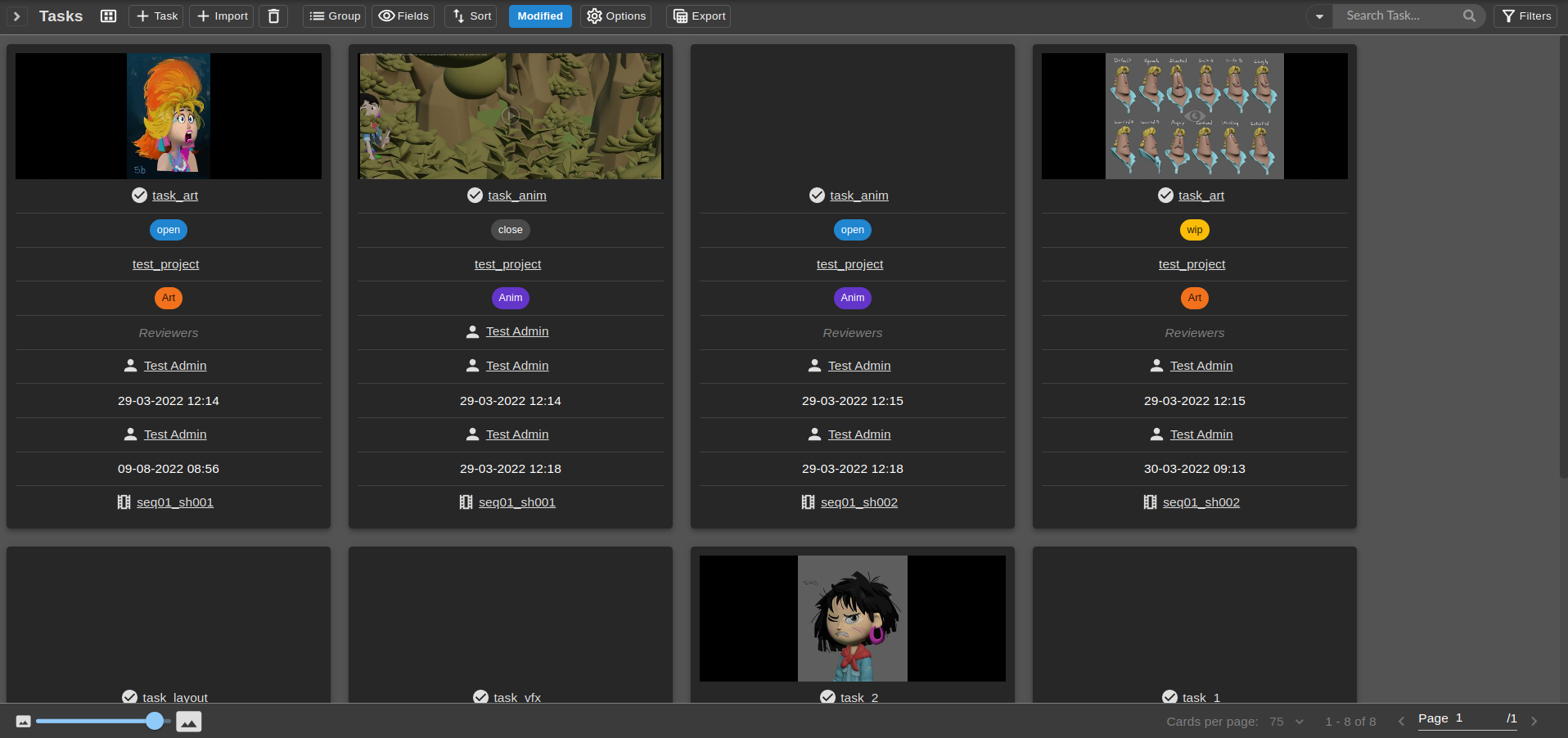
Этот режим особенно удобен для таблиц с изображениями или видео. Каждая миниатюра представляет собой отдельную сущность из таблицы. При наведении курсора на одно из полей сущности появляется всплывающая подсказка с полной информацией о поле.
Thumbnail View разработан для максимально удобного и наглядного отображения информации. Размер карточек может регулироваться по усмотрению пользователя.
В данном режиме используется пагинация, каждая из страниц может содержать до 200 элементов в зависимости от настроек.
Также доступны функции группировки, сортировки, фильтрации и настройки видимости полей, аналогично другим режимам.
Настройка интерфейса и вспомогательная информация находится в нижней части интерфейса:
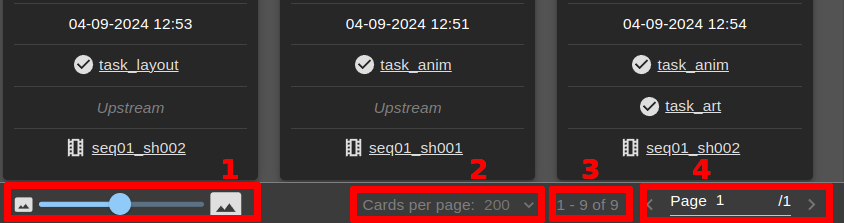
- Масштабирование карточек. Перетаскивайте ползунок, чтобы изменить размер табличек.
- Количество карточек на странице. Посредством клика по данному пункту возможно изменить количество отображаемых карточек на каждой из страниц.
- Диапазон карточек, отображаемых на текущей странице, и их общее количество во всей таблице.
- Переключение страниц и текущая страница.
Gantt View
Gantt View - режим, предназначенный для визуализации и планирования задач и событий на временной шкале. Доступен для таблицы Tasks.
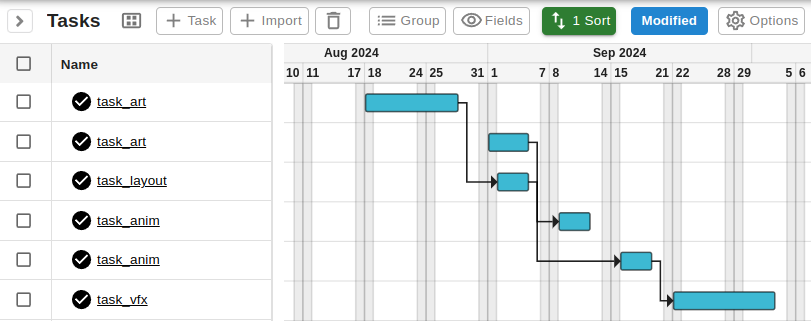
В данном режиме экран делится на две части: табличную и диаграмму Ганта. Табличная часть визуально соответствует стандартному режиму отображения. Диаграмма Ганта располагается в правой части и представляет собой графическое изображение временного плана выполнения задач.
Gantt View опирается на значения полей Start Date (Дата начала), End Date (Дата окончания), Upstream (Предшествующая задача) и Downstream (Следующая задача). Длительность задачи определяется разницей между "Датой начала" и "Датой окончания" и отображается на графике в виде прямоугольного маркера. Зависимости между задачами (поля Upstream и Downstream) визуализируются стрелками, соединяющими соответствующие маркеры задач.
Например, если задача A должна быть завершена до начала задачи B, это отразится на диаграмме Ганта: задача A будет отображена слева от задачи B, а соединительная линия покажет зависимость между ними.
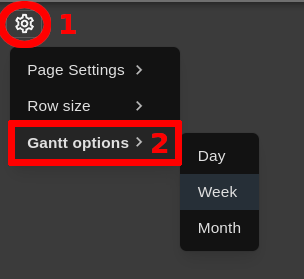
Также, Gantt View позволяет выбирать между различными вариантам отображения задач: по дням, неделям или месяцам. Для изменения дискретности, перейдите в меню Options и выберите один из пунктов в меню Gantt Options:
Detail View
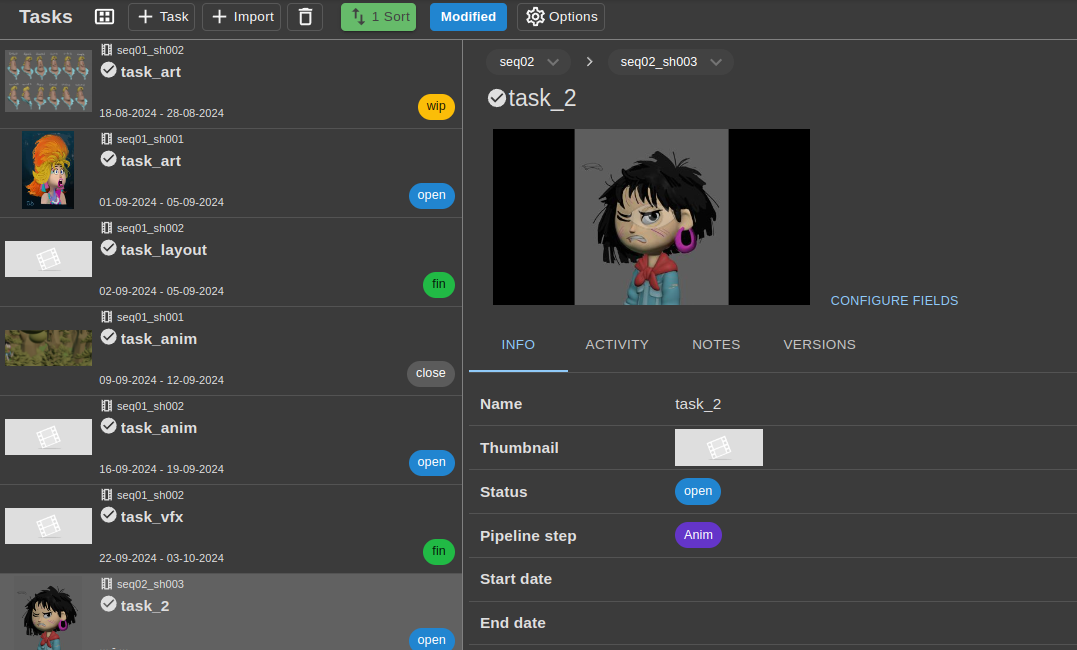
Detail View - режим детального просмотра, который предоставляет подробную информацию о выбранной сущности. При выборе сущности в режиме Detail View, в правой части будет доступен интерфейс взаимодействия с сущностью: превью, информация о сущности и вкладки доступные при переходе на страницу сущности.
Board View
Board View - режим, представляющий таблицу Tasks в виде Канбан-доски.
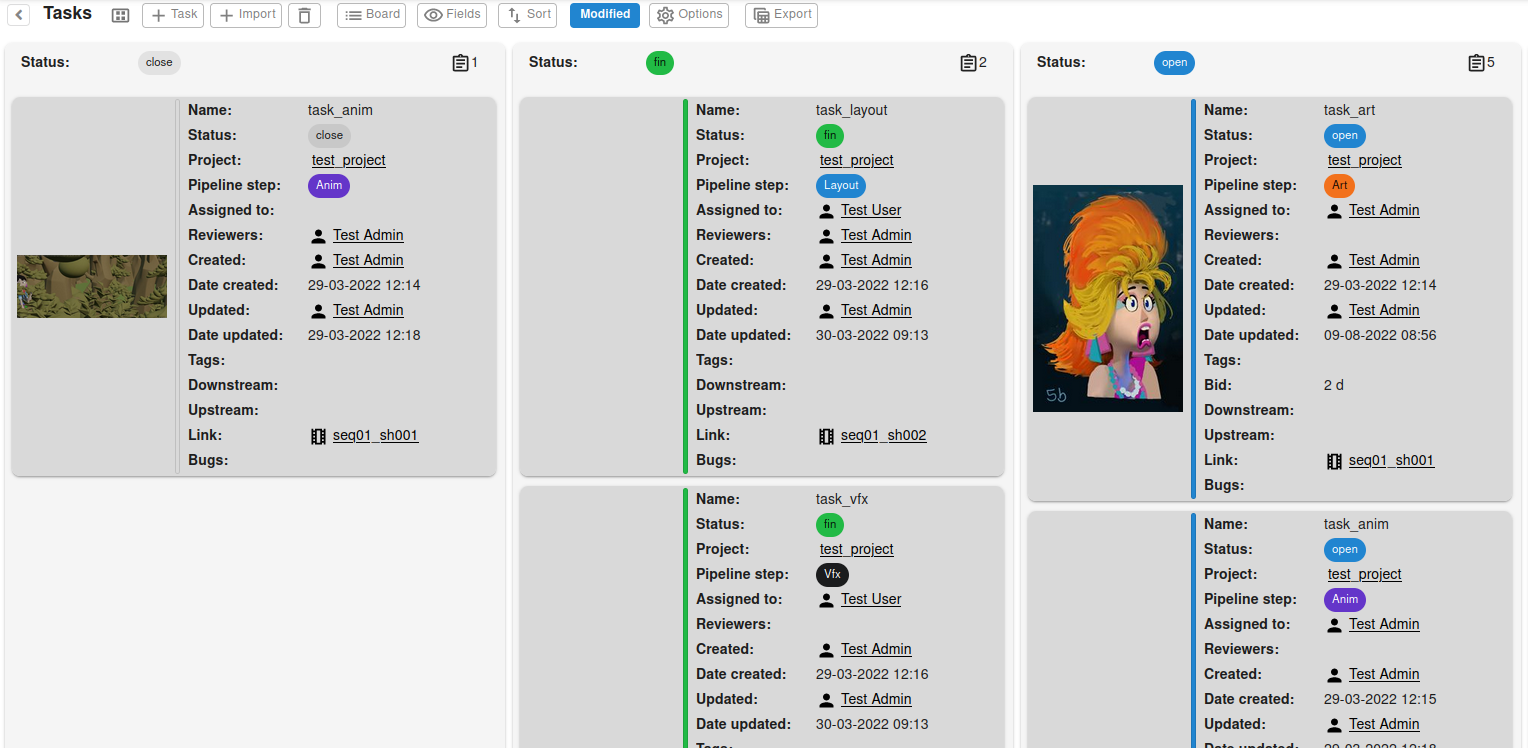
Это интерактивный инструмент для управления задачами, который позволяет:
- Разделять задачи по статусу: Board View автоматически группирует задачи на отдельные доски в соответствии со значением поля "Status".
- Перемещать задачи: Перетащите карточку задачи с одной доски на другую, чтобы изменить её статус. Это действие автоматически обновляет значение поля "Status" в соответствующей задаче.
- Настраивать отображение: Вы можете фильтровать задачи, сортировать их по различным критериям и изменять набор полей, отображаемых на карточках.
- Обеспечивать удобную навигацию: Для больших досок с большим количеством задач реализована пагинация. Максимальное количество карточек на всех досках суммарно - 200.